让画质,适合当前网络
YouTube 可以自动调整画质。频繁停顿时,先选择自动或较低画质,不必强制使用高分辨率。更高画质使用更多数据,可选格式也取决于视频和设备。先用同一视频测试,再判断是否需要尝试另一个 HaloVPN 位置。
移动网络下,留意数据用量
检查 YouTube 的 Wi-Fi 和移动网络画质偏好,也看看运营商流量统计。VPN 不会让视频免流,也不能移除套餐限制。Android 用户如需让 YouTube 走隧道,请在 HaloVPN 应用分流中将其包含。视频会员和广告仍由 YouTube 管理。
简单几步,连接日常
在陌生 Wi-Fi 上打开常用应用前,先连接 HaloVPN,也记得开启应用自身的账号保护。
- 从 App Store 或 Google Play 安装 HaloVPN。
- 完成 Wi-Fi 网页认证,再连接 HaloVPN。
- 确认已连接,再打开应用。
- Android 用户可通过应用分流选择哪些应用使用 VPN。
常见问题
使用 VPN 后,应用账号就匿名了吗?
不是。应用仍能识别已登录账号。VPN 不会清除账号历史、移除权限,也不能替代两步验证。
可以选择哪些应用使用 HaloVPN 吗?
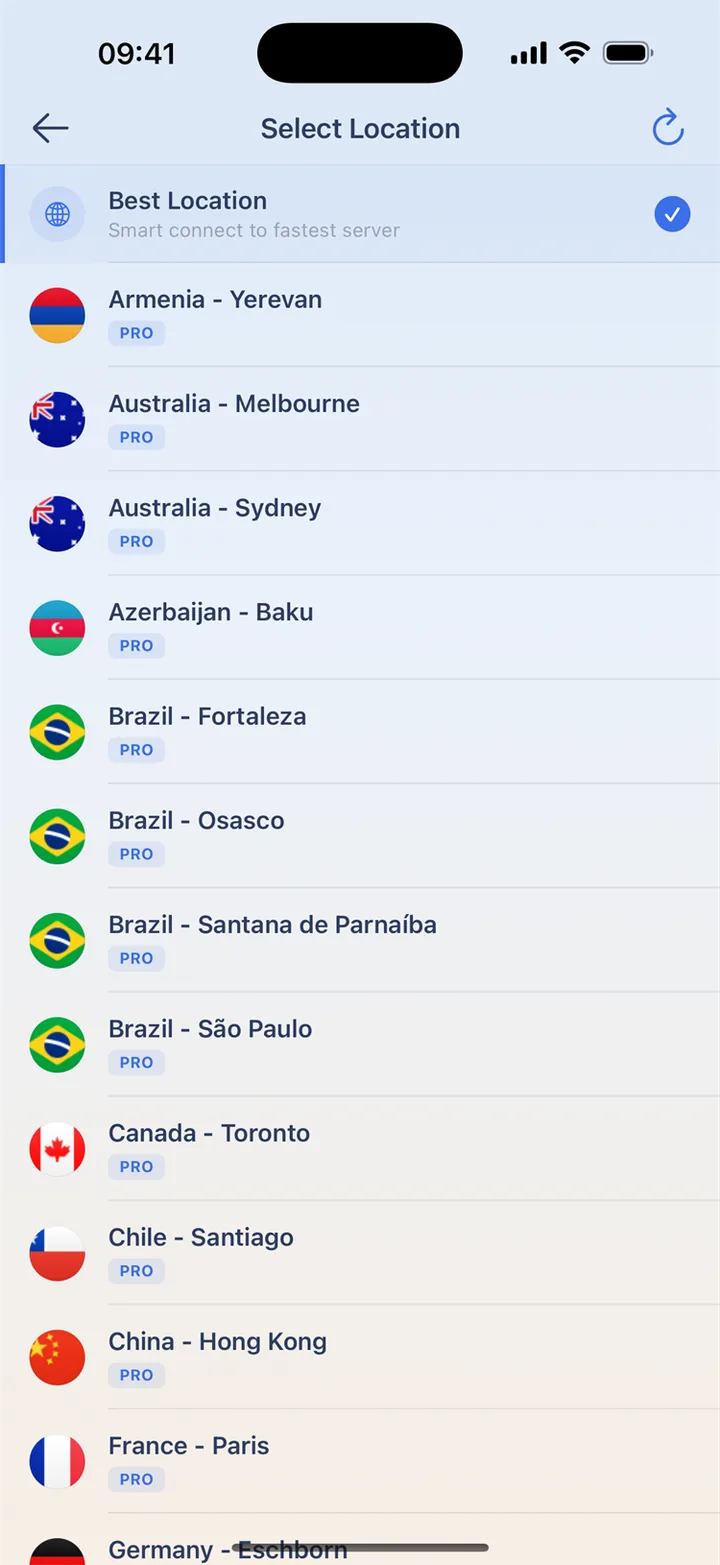
Android 支持:选择包含或排除的应用后重新连接。被排除的应用走普通网络,不受 VPN 保护。iOS 版 HaloVPN 不提供此应用分流控制。
下一步
更私密的连接,更清晰的下一步