Genießen Sie Ihre Lieblingsfilme und -sendungen auf Reisen oder über öffentliches WLAN. Fügen Sie mit HaloVPN einen Verbindungsschutz hinzu und nehmen Sie sich etwas Zeit für sich.
Ein bekannter Film kann dafür sorgen, dass sich ein Hotelabend ein bisschen mehr wie zu Hause anfühlt. Unabhängig davon, ob Sie einen animierten Favoriten noch einmal besuchen oder Ihre nächste Serie auswählen, verbinden Sie HaloVPN, bevor Sie Disney+ über gemeinsames WLAN öffnen, und schützen Sie Ihre Verbindung.
02
Ein wenig Seelenfrieden dank gemeinsam genutztem WLAN
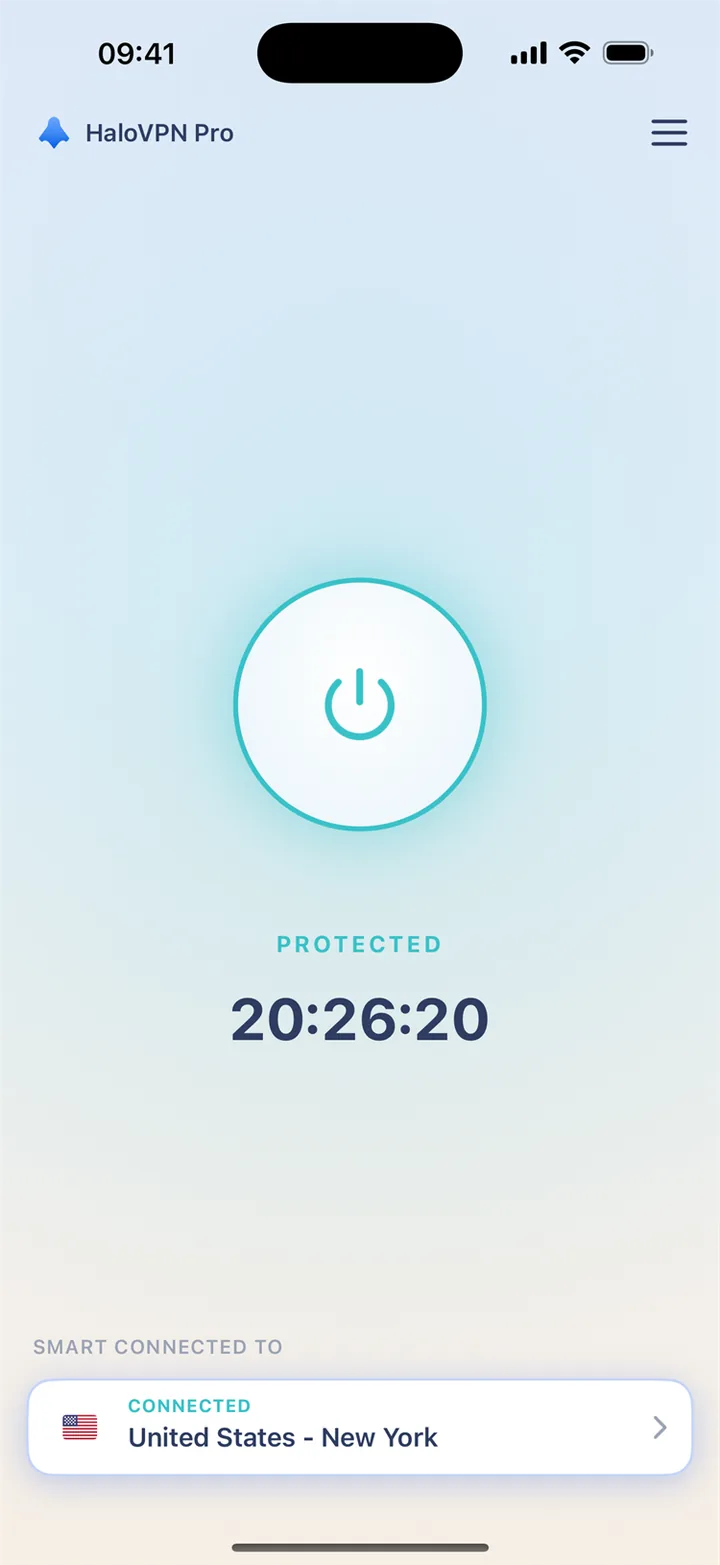
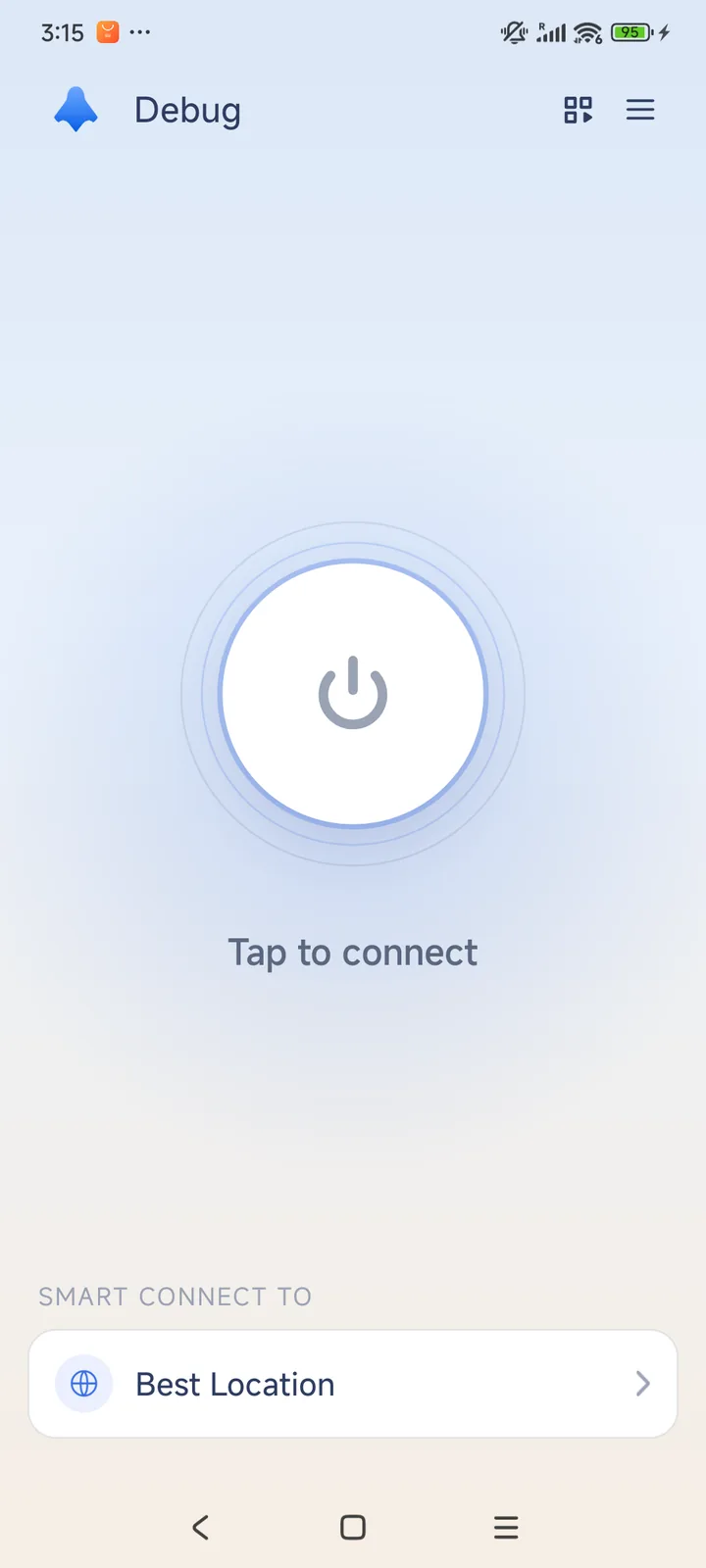
Genießen Sie einen ruhigen Moment mit Ihrem Telefon oder Tablet, während HaloVPN den Datenverkehr zwischen Ihrem Gerät und dem VPN-Server verschlüsselt. Mit Smart Connect oder einer nahegelegenen Stadt ist die Auswahl Ihrer VPN-Verbindung ein einfacher Teil der Vorbereitung auf den Filmabend.
Ein bisschen mehr von deiner Verbindung
Verbindungsschutz bei gemeinsam genutztem WLAN
HaloVPN verschlüsselt den Datenverkehr, der zwischen Ihrem Gerät und dem VPN-Server übertragen wird. Fügen Sie eine Schutzschicht hinzu, bevor Sie sich im Hotel-, Flughafen- oder Café-WLAN niederlassen.
Weitere Orte zur Auswahl
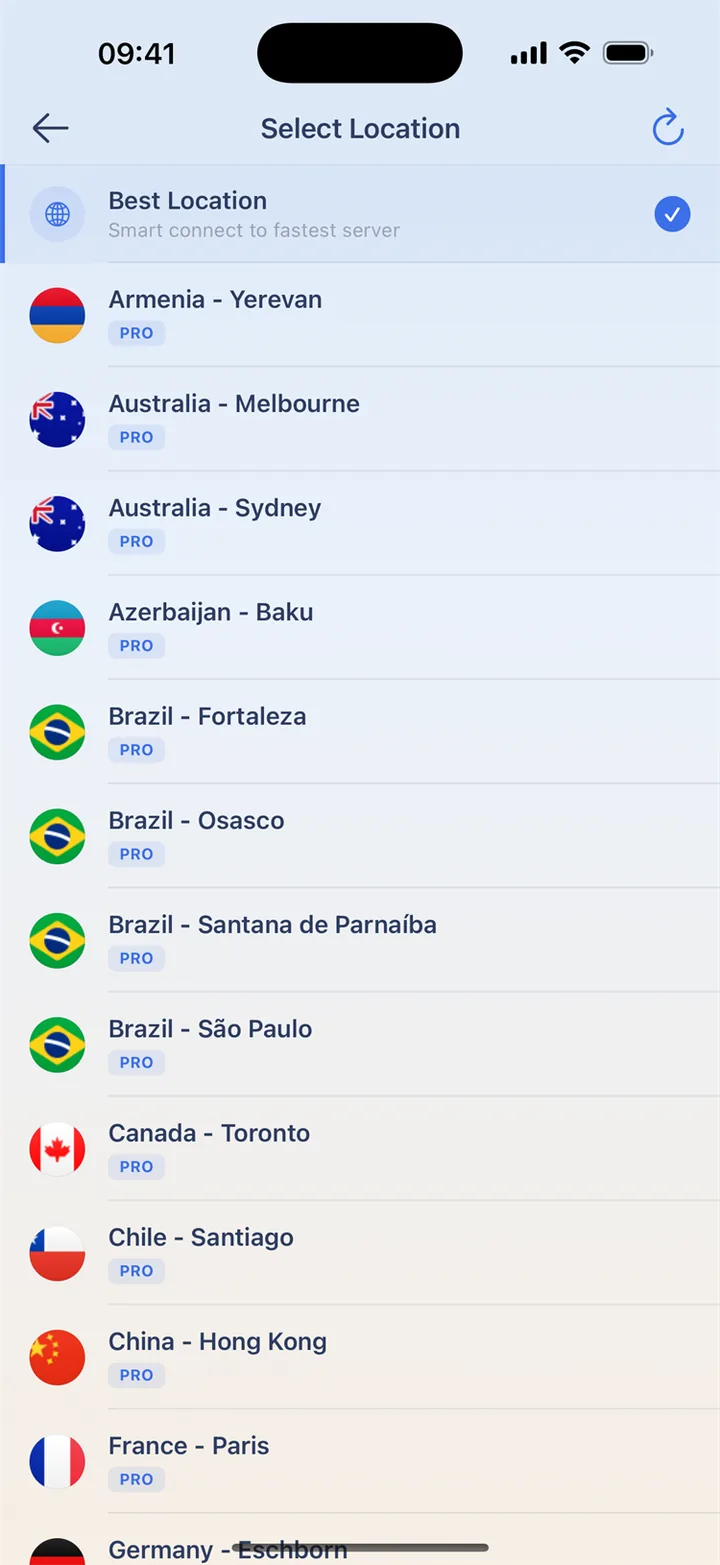
Entdecken Sie Länder und Städte im Standortverzeichnis. Beginnen Sie mit Smart Connect oder einem Standort in der Nähe und verwenden Sie Pro für weitere kostenpflichtige Standorte.
Wählen Sie aus, welche Apps HaloVPN mit Android-App-Routing verwenden. Behalten Sie Ihre Video- oder Spiele-App bei, wenn der Datenverkehr über das VPN übertragen werden soll.
Starten Sie in drei Schritten
01
Bereiten Sie Ihre Apps vor
Installieren Sie HaloVPN und die offizielle Disney+ App. Melden Sie sich bei Disney+ an und prüfen Sie, ob Ihr Abonnement aktiv ist, bevor Sie sich zum Ansehen entscheiden.
02
Stellen Sie eine Verbindung her, bevor Sie auf „Play“ drücken
Vervollständigen Sie die WLAN-Anmeldung in jedem Hotel oder Café. Verbinden Sie HaloVPN über Smart Connect oder einen Standort in der Nähe. Überprüfen Sie am Android, ob Disney+ in der App-Weiterleitung enthalten ist.
03
Wählen Sie einen Film oder eine Episode
Öffnen Sie Disney+, wählen Sie einen verfügbaren Titel aus und testen Sie die Wiedergabe. Wenn ein Standort- oder VPN-Hinweis angezeigt wird, verwenden Sie die unten verlinkte offizielle Anleitung.
Streaming-Dienste können VPN Verbindungen einschränken. HaloVPN beinhaltet keine Videomitgliedschaft und garantiert keinen Titel oder eine regionale Bibliothek. Wenn der Dienst Sie auffordert, die Verbindung zu VPN zu trennen, befolgen Sie die offiziellen Anweisungen.
Auf Ihrem Telefon oder Tablet
iPhone und iPad
Installieren Sie HaloVPN aus dem App Store. Akzeptieren Sie die Systemberechtigung VPN, wenn Sie dazu aufgefordert werden, stellen Sie eine Verbindung her und bestätigen Sie den Verbindungsstatus, bevor Sie Ihre App öffnen. HaloVPN auf iOS bietet kein Per-App-Routing an.
Android Telefone und Tablets
Installieren Sie HaloVPN von Google Play und akzeptieren Sie die Systemanforderung VPN. Wenn Sie App-Routing verwenden, schließen Sie die Video- oder Spiele-App ein, übernehmen Sie Ihre Änderungen und stellen Sie die Verbindung wieder her. Ausgeschlossene Apps nutzen die normale Verbindung ohne VPN-Schutz.
Haben Sie Probleme? Beginnen Sie hier.
Verbindungsprobleme, ein App-Fehler oder eine Kontobenachrichtigung? Jeder kann eine andere Lösung benötigen.
Disney+ verknüpft diese Nachricht mit nicht unterstützten Standorten oder der Verwendung des VPN/IP-Anonymisierers. Die offizielle Anleitung umfasst das Trennen von VPN, die Überprüfung Ihrer Internetverbindung und den Neustart der App oder des Geräts. Befolgen Sie diese Anleitung, anstatt davon auszugehen, dass ein anderes VPN Land das Problem beheben wird.
02Die App wird geöffnet, aber die Wiedergabe stoppt
Versuchen Sie es mit einem anderen verfügbaren Titel, verringern Sie die Qualität und pausieren Sie Hintergrund-Downloads. Wenn derselbe Fehler weiterhin auftritt, notieren Sie sich den Code und schauen Sie in der Disney+-Hilfe nach. Ein Abonnement-, Geräte- oder Serviceproblem erfordert eine andere Lösung als eine schwache Verbindung.
03Eine Download- oder Kontomeldung wird angezeigt
Überprüfen Sie das Disney+-Konto und die Download-Einstellungen in der offiziellen App. HaloVPN fügt kein Disney+-Abonnement hinzu, verlängert keinen Offline-Download und ändert auch nicht die Konto- und Haushaltsanforderungen.
Ein paar wissenswerte Dinge zu Ihrem Anschluss, Ihrem Konto und Ihrem HaloVPN-Plan.
Beinhaltet HaloVPN ein Streaming-Abonnement?
Nein. Melden Sie sich mit Ihrem eigenen Videokonto an und lassen Sie alle erforderlichen Abonnements aktiv. HaloVPN Pro bietet VPN-Vorteile, keine Videomitgliedschaften.
Garantiert Pro die Wiedergabe oder eine regionale Bibliothek?
Nein. Pro fügt die auf der Planseite angezeigten VPN Vorteile hinzu. „Free“ und „Premium“ im Standortverzeichnis beschreiben den Standortzugriff, nicht die überprüfte Streaming-Verfügbarkeit. Inhalt und Wiedergabe unterliegen weiterhin dem Videodienst.
Wird eine höhere Qualität mehr mobile Daten verbrauchen?
Ja. Überprüfen Sie die Qualitätseinstellungen der Video-App und die Kosten Ihres Mobilfunkanbieters. Ein VPN macht das Streaming von Daten nicht kostenlos und hebt auch nicht das Datenlimit eines Mobilfunktarifs auf.
Was soll ich tun, wenn Disney+ mich auffordert, das VPN auszuschalten?
Befolgen Sie die offiziellen Anweisungen von Disney+ und trennen Sie bei Bedarf die Verbindung zu VPN. Starten Sie Disney+ bei einer vertrauenswürdigen Verbindung neu und überprüfen Sie den gleichen Titel. Wenn das Problem weiterhin besteht, wenden Sie sich an den Disney+-Support.