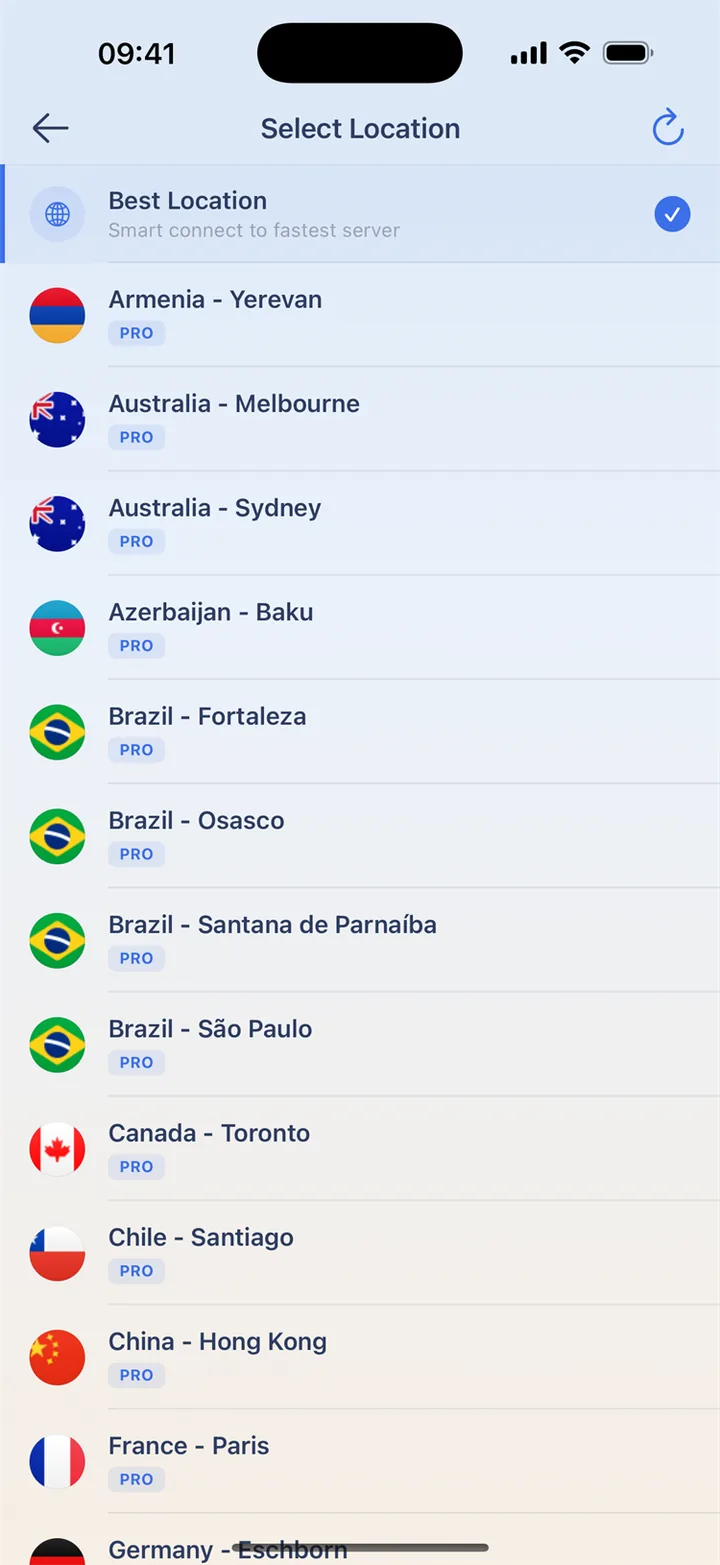
Befolgen Sie diese Schritte
Verwenden Sie Smart Connect oder wählen Sie einen Standort basierend auf Ihren Netzwerkanforderungen.
- Öffnen Sie die aktuelle Standortliste.
- Prüfen Sie, ob der gewünschte Standort Pro-Zugriff benötigt.
- Beginnen Sie mit Smart Connect, wenn Sie keine bestimmte Ausgangsregion benötigen.
- Versuchen Sie es mit einem Standort in der Nähe, wenn die Latenz wichtig ist.
- Bestätigen Sie nach dem Standortwechsel, dass die Verbindung aktiv ist.
- Testen Sie den tatsächlichen Dienst, den Sie nutzen möchten.
Überprüfen Sie das Ergebnis
Die App-Liste ist aktueller als eine feste Website-Länderanzahl. Standorte können sich ändern und eine andere IP ändert nichts an GPS, Speicherland oder Abonnementrechten Dritter.
Wenn Sie Unterstützung brauchen
Geben Sie Ihre Geräteplattform, App-Version, Netzwerktyp und den fehlgeschlagenen Schritt an. Persönliche Informationen aus Screenshots entfernen. Geben Sie niemals Passwörter, Konto-Tokens oder Wiederherstellungscodes weiter.