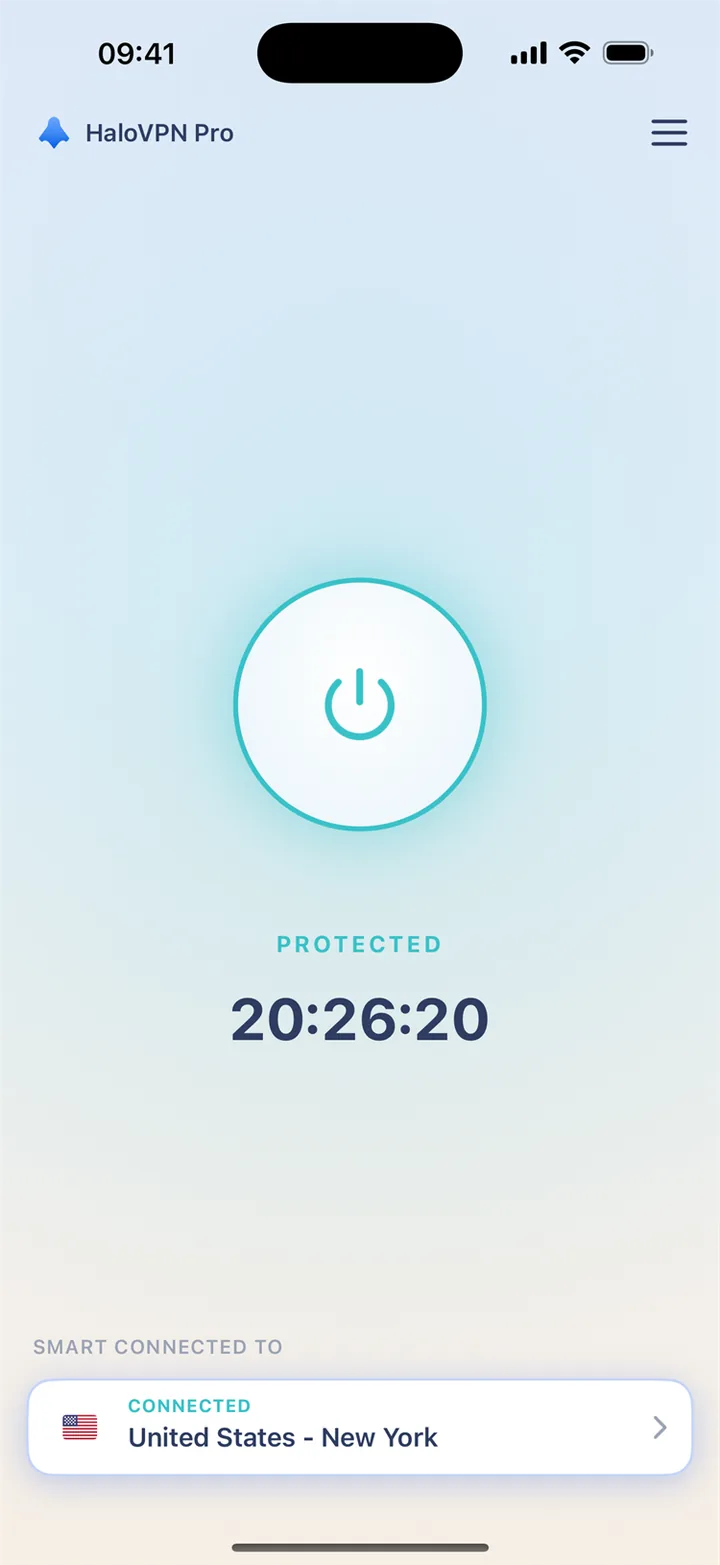
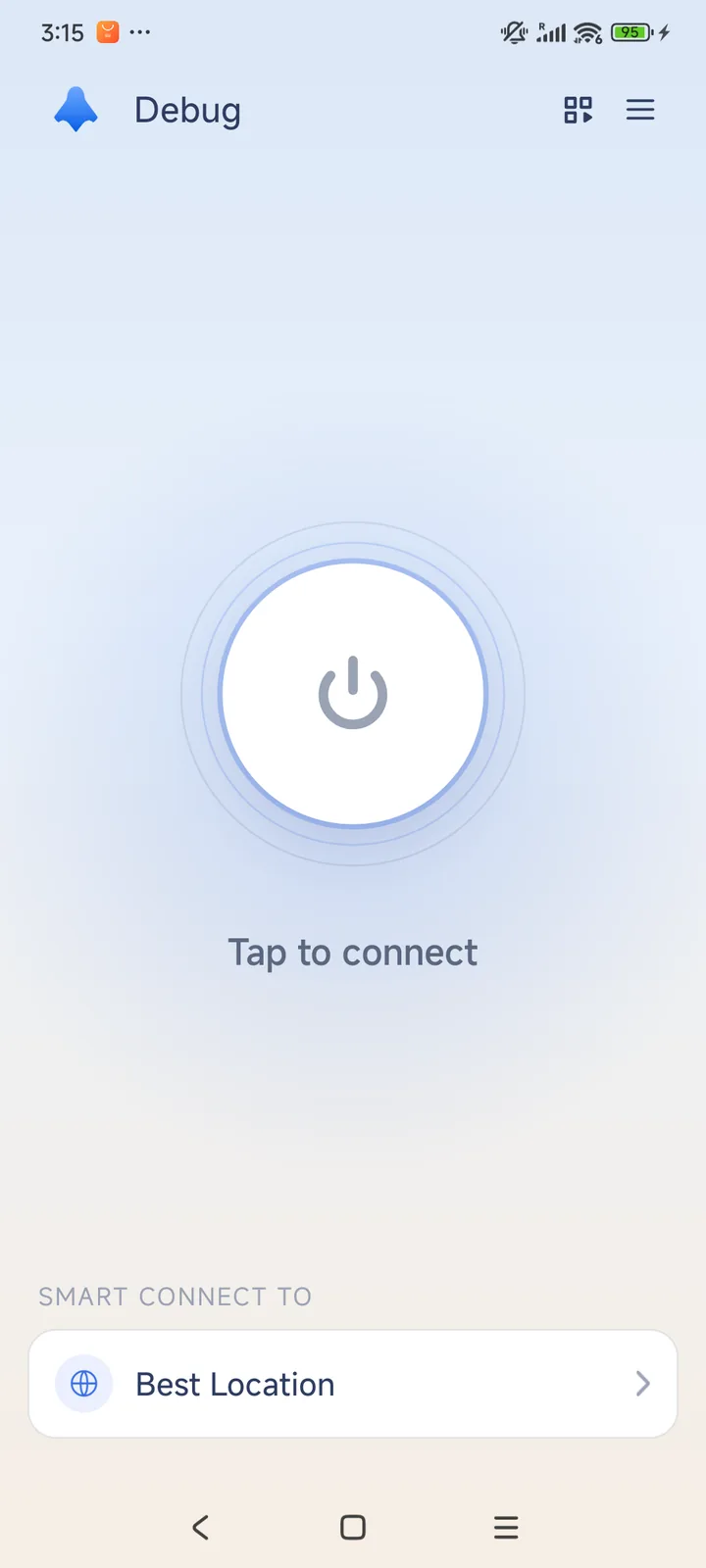
Préparez-vous pour le prochain match, du lobby au premier palier. Choisissez votre connexion à l'avance et utilisez le routage des applications Android pour décider quelles applications utilisent HaloVPN.
Terminez les téléchargements des ressources du jeu avant que votre équipe ne commence. Connectez-vous à un emplacement à proximité et essayez de vous entraîner, en notant les retards et les déconnexions. Gardez le réseau et le mode de jeu identiques lors de la comparaison. Une fois l’équipe prête, évitez de changer de ville en cours de match ; la reconnexion peut interrompre la lecture.
02
Faites de la place pour vos autres applications
Sur Android, incluez Free Fire dans le routage de l'application si vous souhaitez qu'il utilise le VPN. Les applications exclues conservent la connexion normale. Appliquez les modifications et reconnectez-vous avant de lancer le jeu. Si le VPN s'arrête en arrière-plan, vérifiez les restrictions de batterie et les autres applications VPN actives. iOS ne propose pas cette sélection par application.
Un peu plus de votre connexion
Protection de connexion sur Wi-Fi partagé
HaloVPN chiffre le trafic qu'il transporte entre votre appareil et le serveur VPN. Ajoutez une couche de protection avant de vous installer sur le Wi-Fi d’un hôtel, d’un aéroport ou d’un café.
Plus d'endroits à choisir
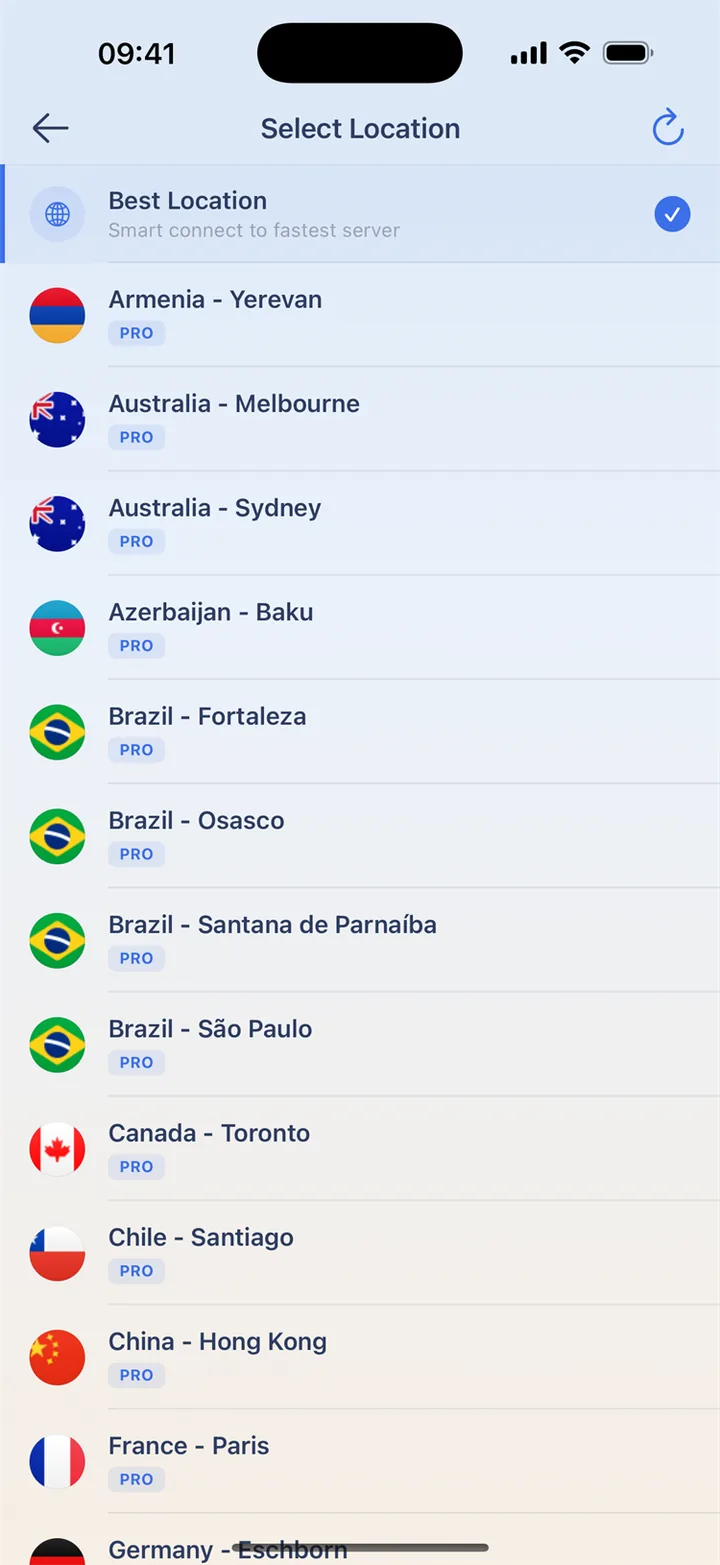
Explorez les pays et les villes dans le répertoire de localisation. Commencez par Smart Connect ou un emplacement à proximité, et utilisez Pro pour des emplacements payants supplémentaires.
Choisissez les applications qui utilisent HaloVPN avec le routage des applications Android. Gardez votre application vidéo ou de jeu incluse lorsque vous souhaitez que son trafic soit acheminé via le VPN.
Commencez en trois étapes
01
Préparez le match avant l'arrivée de l'équipe
Installez HaloVPN et l'application officielle Free Fire, puis terminez le téléchargement des ressources pendant que vous êtes toujours dans le hall.
02
Choisissez une connexion à proximité
Connectez HaloVPN avant de participer à un match. Sur Android, incluez Free Fire dans le routage des applications et appliquez les modifications avant de commencer.
03
Essayez d'abord une séance d'entraînement
Vérifiez les retards et les déconnexions à l'entraînement, puis gardez la même connexion pendant le match. Comparez la fréquence d’images séparément du délai du réseau.
Terminez les mises à jour et toute connexion Wi-Fi avant de vous connecter. Choisissez votre itinéraire avant un match, pas pendant celui-ci. Un VPN peut augmenter la latence ; comparez sur le même réseau et suivez les règles du jeu.
Sur votre téléphone ou votre tablette
iPhone et iPad
Installez HaloVPN depuis l'App Store. Acceptez l'autorisation système VPN lorsque vous y êtes invité, connectez-vous et confirmez l'état de connexion avant d'ouvrir votre application. HaloVPN sur iOS ne propose pas de routage par application.
Android téléphones et tablettes
Installez HaloVPN à partir de Google Play et acceptez la demande du système VPN. Si vous utilisez le routage d'application, incluez l'application vidéo ou de jeu, appliquez vos modifications et reconnectez-vous. Les applications exclues utilisent la connexion normale sans protection VPN.
Vous avez des problèmes ? Commencez ici.
Un problème de connexion, une erreur d'application ou un avis de compte ? Chacun peut avoir besoin d’une solution différente.
Suspendez les téléchargements en arrière-plan et comparez le même mode pratique sur votre réseau habituel. Essayez un autre endroit à proximité entre les sessions. L'aide à la connexion de Garena est utile lorsque des retards ou des déconnexions aléatoires persistent.
02Le VPN s'arrête à l'ouverture du jeu
Le Android, examinez les restrictions de batterie pour HaloVPN et recherchez une autre application VPN active. Reconnectez-vous avant de retourner dans le hall. Ne désactivez pas la sécurité du système pour continuer à jouer.
03Le jeu bégaie mais le ping semble normal
Vérifiez les paramètres graphiques, la température de l'appareil, l'espace libre et les applications en arrière-plan. Un VPN modifie le chemin du réseau ; cela n’augmente pas les performances de rendu du téléphone.
Quelques points à savoir sur votre connexion, votre compte et votre forfait HaloVPN.
HaloVPN peut-il améliorer la fréquence d'images de Free Fire ?
Non. La fréquence d’images dépend de l’appareil et des paramètres du jeu. Testez le délai du réseau et les performances graphiques séparément avant de choisir une connexion.
Est-ce que HaloVPN réduira mon ping ?
Pas toujours. Votre réseau, la distance par rapport au VPN et aux serveurs de jeu, ainsi que la congestion affectent tous le résultat. Comparez le même mode de jeu et le même réseau avant de décider ; un VPN peut également ajouter un délai.
Un VPN débloque-t-il des comptes ou modifie-t-il les règles du jeu ?
Non. HaloVPN ne supprime pas les suspensions, ne modifie pas l'éligibilité du compte et ne garantit pas une région de mise en relation. Utilisez le compte officiel du jeu et les options d’assistance, et suivez ses règles.