
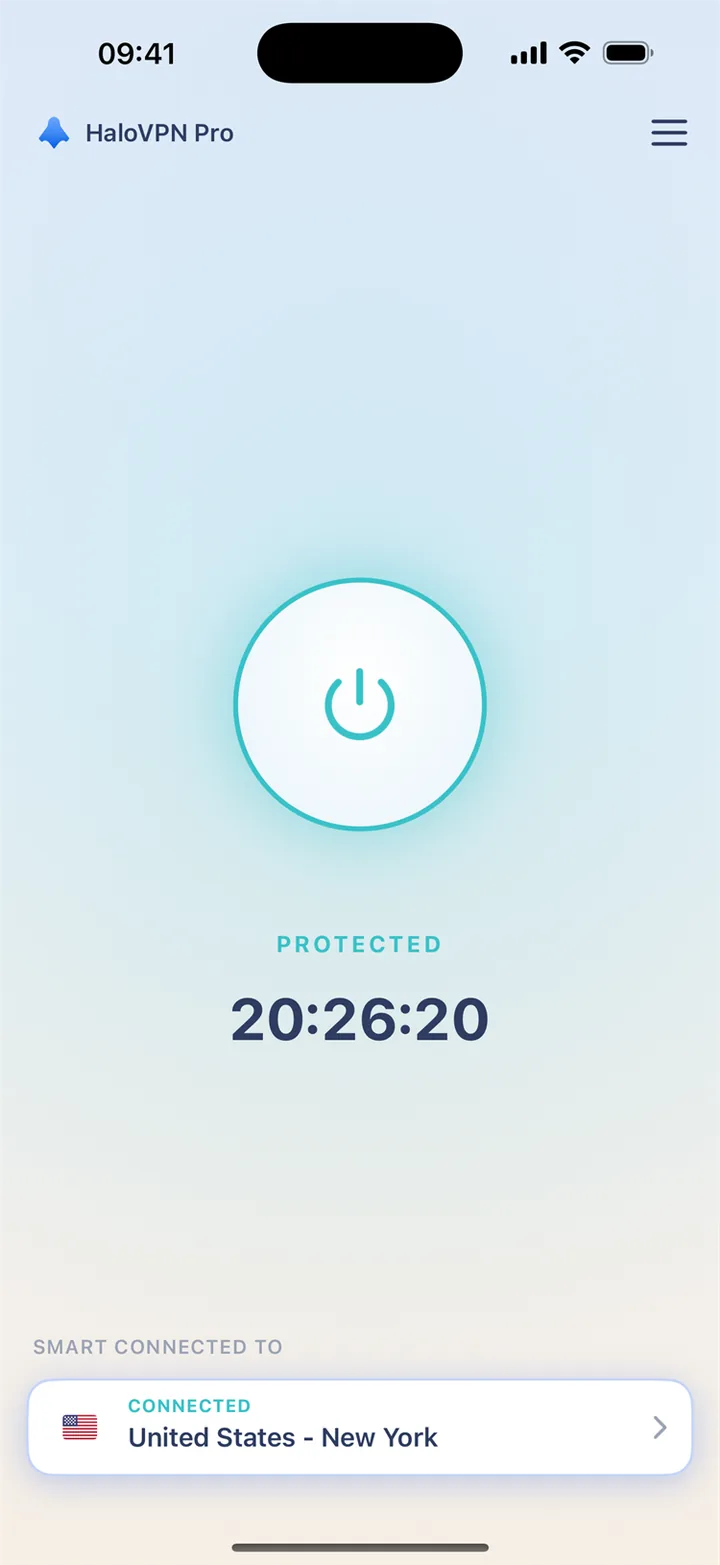
iPhoneとiPad
App Store から HaloVPN をインストールします。プロンプトが表示されたらシステムの VPN 権限を受け入れ、接続して、アプリを開く前に接続状態を確認します。 iOS の HaloVPN はアプリごとのルーティングを提供しません。
ゲームiOS & Android
一緒に何かを構築し、もう少し探索して、世界に参加する前に接続を準備します。ネットワーク保護をさらに強化するには、共有 Wi-Fi で HaloVPN を使用します。
友達を招待する前に、全員が互換性のある Minecraft のエディションとバージョンを使用していることを確認してください。ホストのワールドが利用可能であることを確認し、参加する前に接続を選択してください。
このガイドでは、携帯電話およびタブレット版について説明します。所有者から提供されたサーバーの詳細と自分の Microsoft アカウント権限を使用します。 VPN 接続は、ホストされている Minecraft サーバーや Realms サブスクリプションの代替ではありません。
HaloVPN は、デバイスと VPN サーバーの間で伝送されるトラフィックを暗号化します。ホテル、空港、カフェの Wi-Fi に慣れる前に、保護層を追加してください。
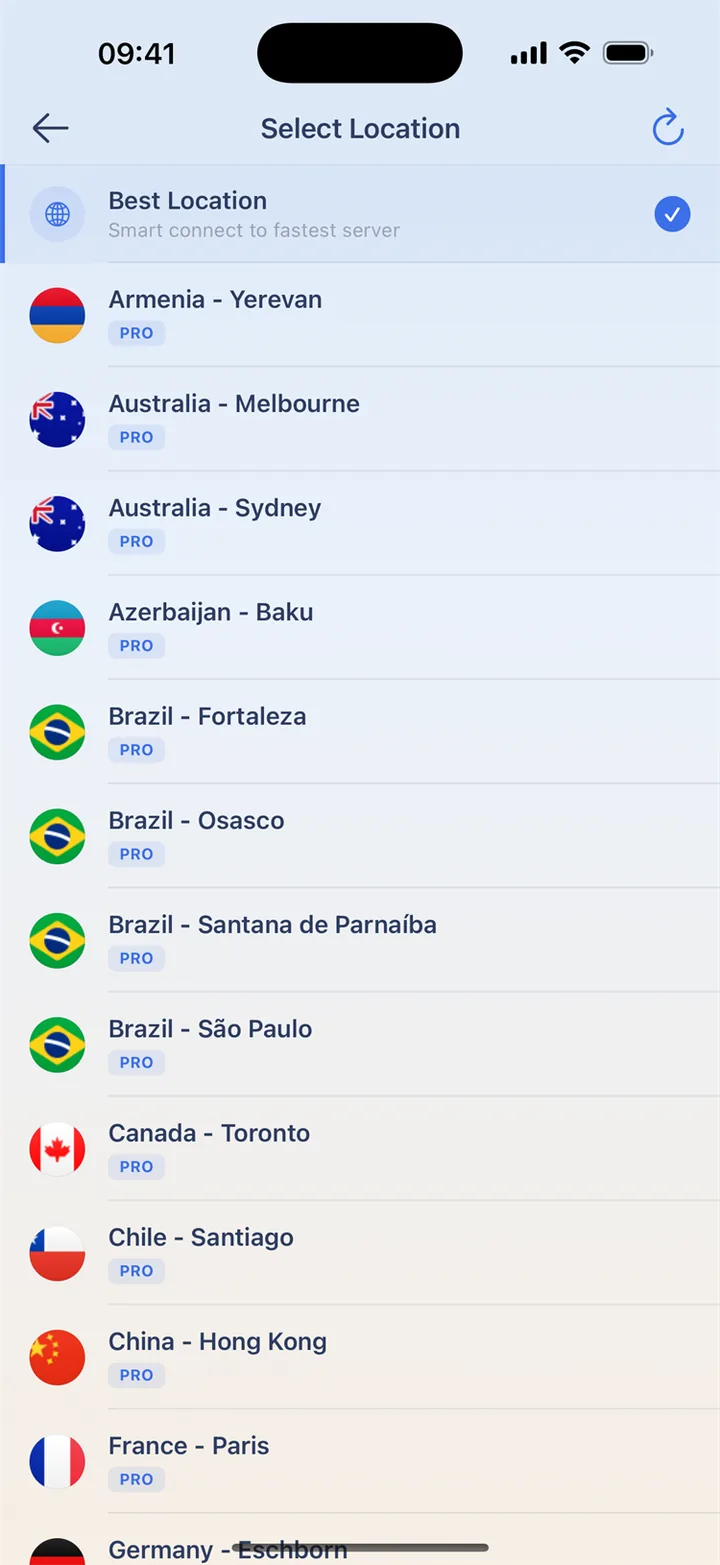
場所ディレクトリで国や都市を探索します。まずはスマート コネクトまたは近くの場所から始めて、追加の有料場所には Pro を使用してください。
国や都市を探索するAndroid のアプリルーティングで HaloVPN を使用するアプリを選択します。動画やゲームの通信を VPN 経由にする場合は、そのアプリを対象に含めてください。
HaloVPN をインストールし、Minecraft を更新します。自分のアカウントのマルチプレイヤー権限を確認し、友達が互換性のあるエディションを使用していることを確認してください。
スマート コネクトまたは近くの場所から開始します。 Android で、有効になっている場合はアプリのルーティングに Minecraft を含めます。
正しい招待またはサーバーの詳細を使用して、移動と構築をテストします。接続を変更する前に世界を離れてください。
接続する前に、アップデートと Wi-Fi サインインを完了してください。試合中ではなく、試合前にルートを選択してください。 VPN はレイテンシーを増加させる可能性があります。同じネットワーク上で比較し、ゲームのルールに従ってください。
App Store から HaloVPN をインストールします。プロンプトが表示されたらシステムの VPN 権限を受け入れ、接続して、アプリを開く前に接続状態を確認します。 iOS の HaloVPN はアプリごとのルーティングを提供しません。
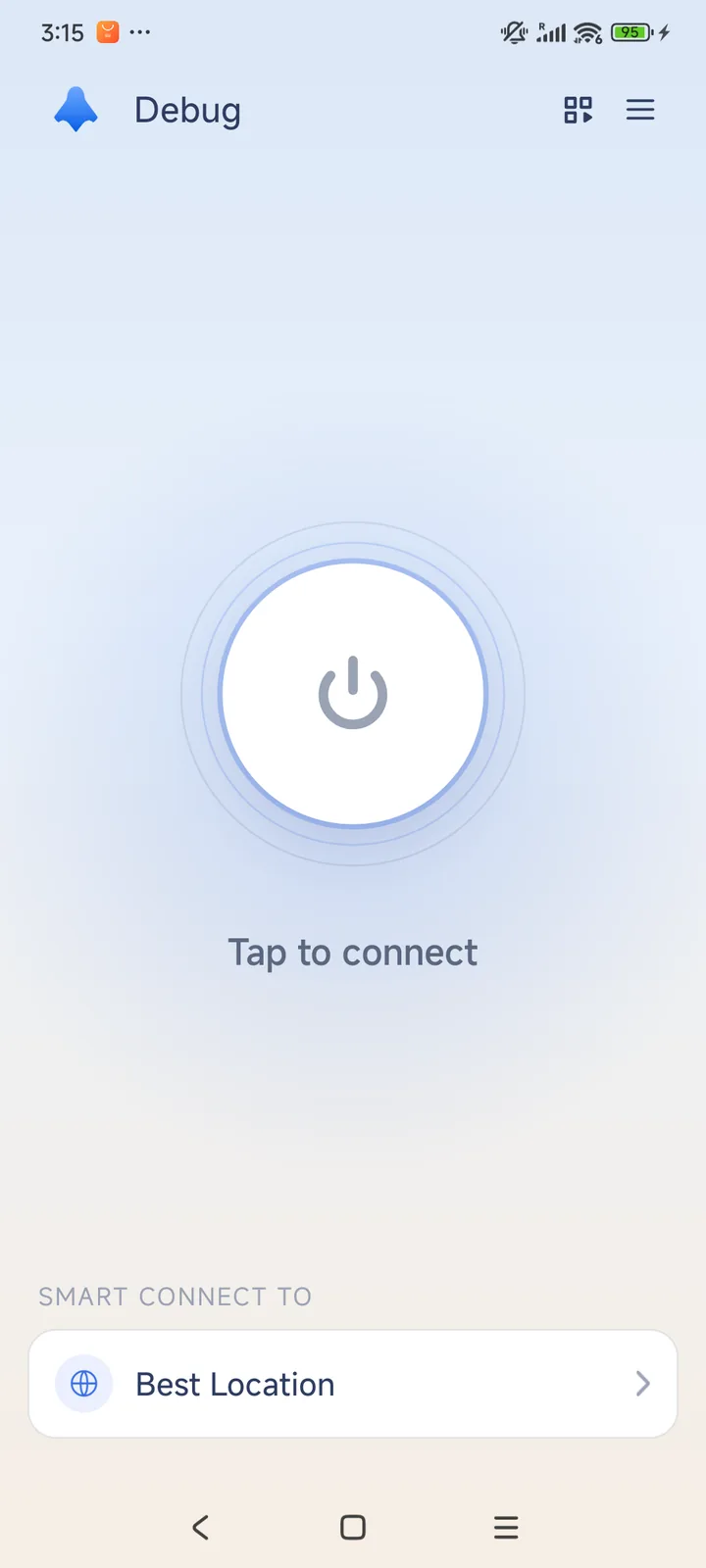
Google Play から HaloVPN をインストールし、システムの VPN リクエストを受け入れます。アプリのルーティングを使用する場合は、ビデオ アプリまたはゲーム アプリを含め、変更を適用して再接続します。除外されたアプリは、VPN 保護なしで通常の接続を使用します。
世界がマルチプレイヤーに開かれていること、アカウントの権限で参加が許可されていること、両方のプレイヤーが互換性のあるバージョンを持っていることを確認してください。 VPN の問題として扱う前に、Minecraft の公式マルチプレイヤー ヘルプを確認してください。
所有者にアドレスを確認し、サーバーがオンラインであるかどうかを確認し、Realms サブスクリプション通知を確認します。 VPN はサーバーを作成したり、レルムを更新したりしません。
同じネットワーク上の同じ世界を比較します。他のプレーヤーにも遅延が見られるかどうかを尋ねます。ホストのパフォーマンス、世界の複雑さ、接続品質はすべて重要になる可能性があります。
接続、アカウント、HaloVPN プランについて知っておく価値のあることがいくつかあります。
いいえ。ホスティング、サーバー アクセス、Realms サブスクリプションは個別に提供されます。このページでは、Java Edition やコンソールの VPN セットアップではなく、モバイル接続の準備について説明します。
いつもではありません。ネットワーク、VPN サーバーとゲームサーバーまでの距離、混雑がすべて結果に影響します。決定する前に、同じゲーム モードとネットワークを比較してください。 VPN によって遅延が追加されることもあります。
いいえ。HaloVPN は、一時停止の解除、アカウント資格の変更、マッチメイキング リージョンの保証を行いません。ゲームの公式アカウントとサポート オプションを使用し、そのルールに従ってください。
プライベート接続。より明確な次のステップ。