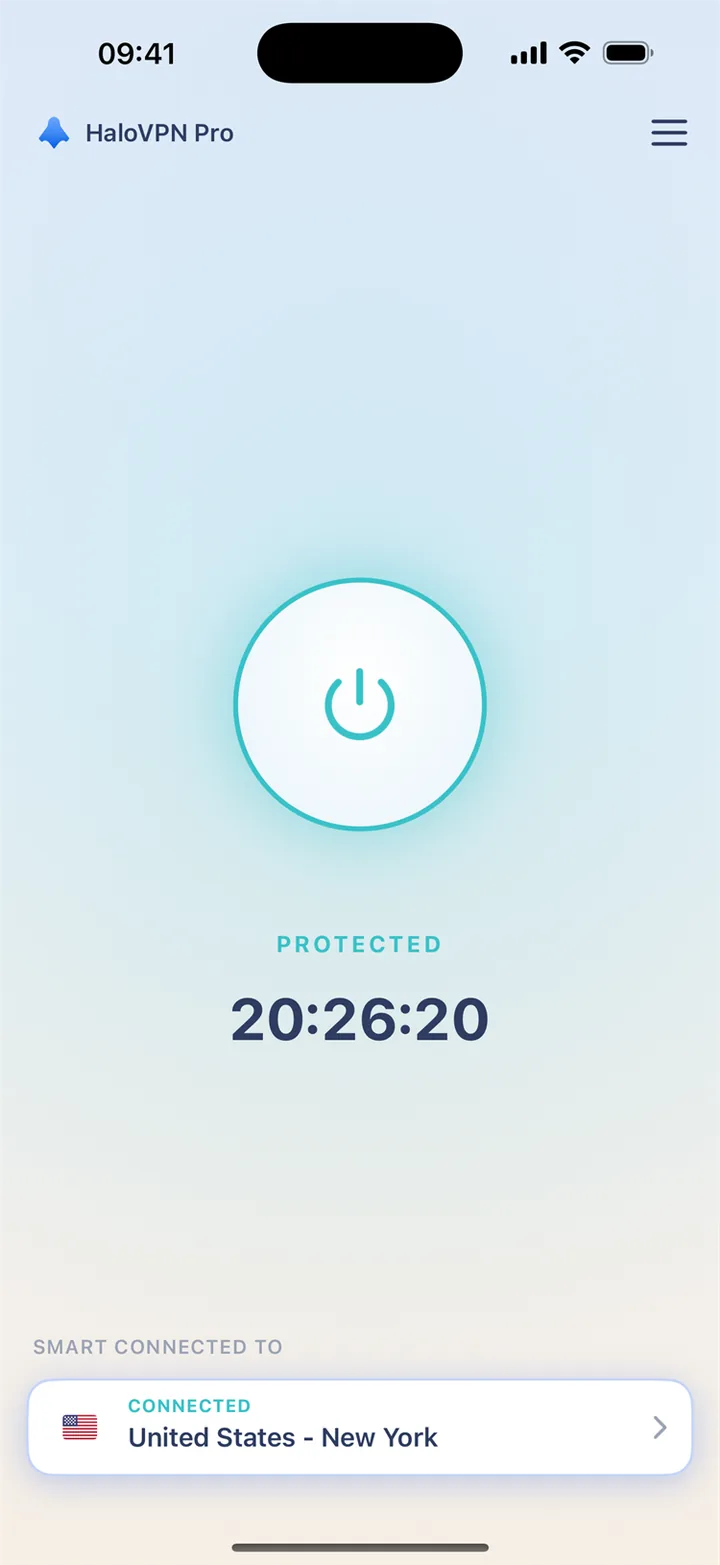
最初の iOS 接続
App Storeからインストールします。 iOS は VPN 構成を追加する許可を求めます。アプリの接続状態とシステムの VPN 設定を使用して、接続を確認します。
- インストール後、HaloVPN を開きます。
- 「接続」をタップして、VPN 構成を許可します。
- スマート コネクトを使用するか、場所を選択します。
- 接続する前にホテルの Wi-Fi サインインを完了してください。
プラットフォームの違いは重要です
Android のアプリごとの選択機能は、ここでは iOS 機能としては提供されません。 iOS は、VPN 権限とバックグラウンド操作を別の方法で管理します。お使いのデバイスの iOS ガイドに従ってください。
Apple サブスクリプションを管理する
App Store での購入は、Apple アカウントで管理されます。そこで更新をキャンセルしてください。 HaloVPN を削除してもサブスクリプションはキャンセルされません。価格とトライアルの資格はチェックアウト前に表示されます。