
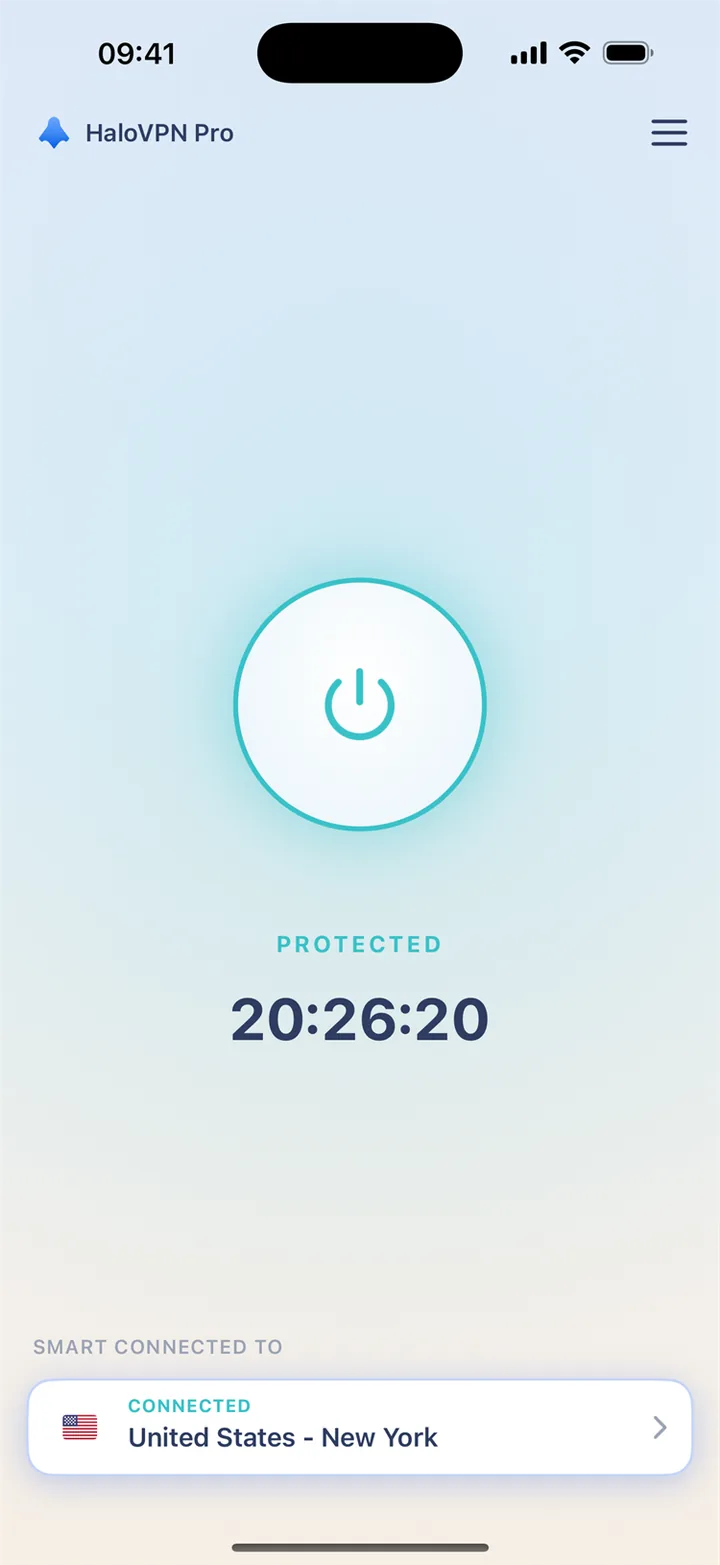
iPhoneとiPad
App Store から HaloVPN をインストールします。プロンプトが表示されたらシステムの VPN 権限を受け入れ、接続して、アプリを開く前に接続状態を確認します。 iOS の HaloVPN はアプリごとのルーティングを提供しません。
ゲームiOS & Android
チームを集めて、最初のラウンドの前に接続を準備します。共有 Wi-Fi では、HaloVPN で保護層を追加し、ウォームアップの時間を確保します。
友達に参加する前に、マップとリソースのダウンロードを完了してください。通常使用しているエディションとアカウントをそのままにして、ロビーにいる間に接続を選択します。
同じネットワーク上の同じ練習モードを比較します。低フレーム レートとは別に遅延と切断に注意し、長時間のセッションの前に音声をテストします。
HaloVPN は、デバイスと VPN サーバーの間で伝送されるトラフィックを暗号化します。ホテル、空港、カフェの Wi-Fi に慣れる前に、保護層を追加してください。
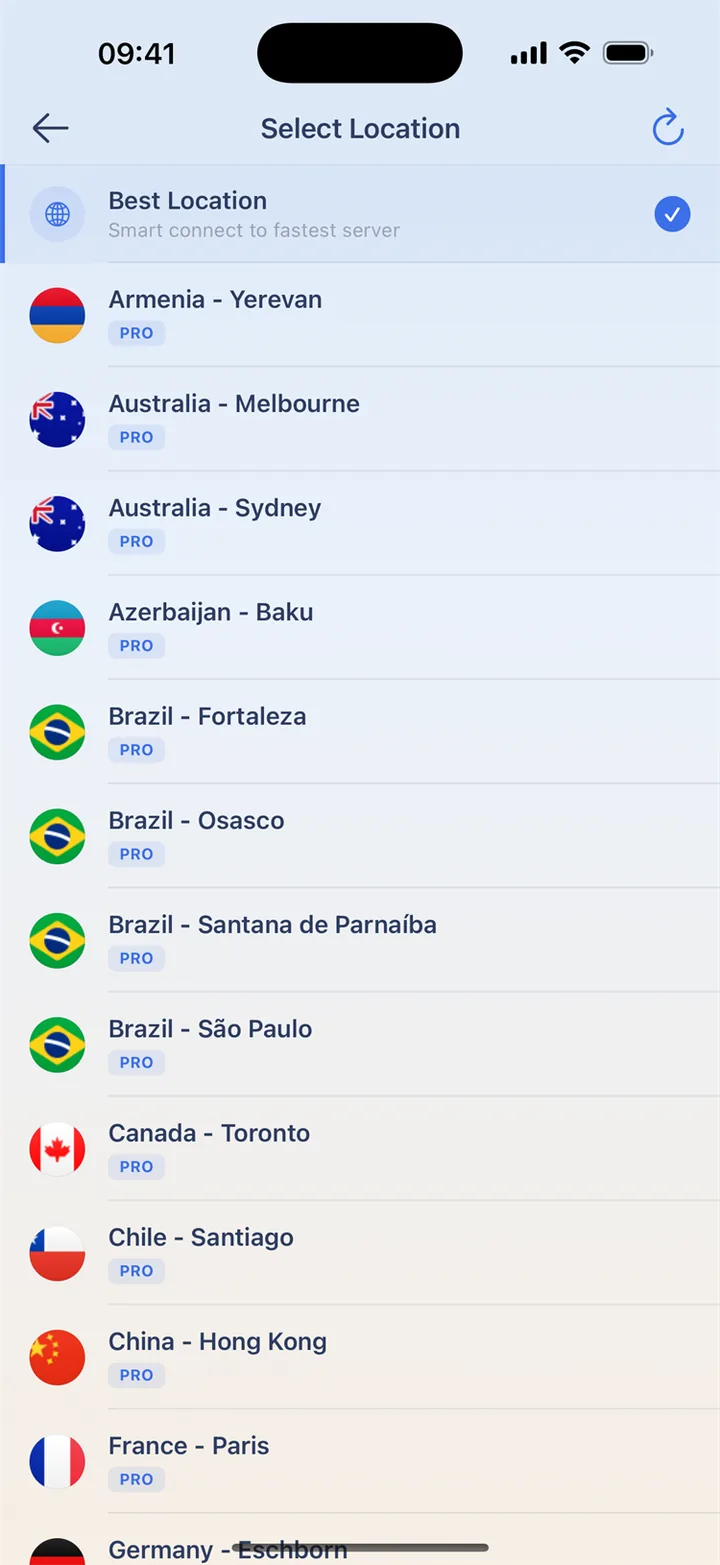
場所ディレクトリで国や都市を探索します。まずはスマート コネクトまたは近くの場所から始めて、追加の有料場所には Pro を使用してください。
国や都市を探索するAndroid のアプリルーティングで HaloVPN を使用するアプリを選択します。動画やゲームの通信を VPN 経由にする場合は、そのアプリを対象に含めてください。
HaloVPN と公式 Call of Duty: Mobile アプリを入手してください。使用する予定のマップとリソースを完成させます。
スマート コネクトまたは近くの場所を使用します。有効になっている場合は、Android アプリのルーティングにゲームを含めてから、再接続してください。
練習セッションを開いて動きをテストし、チームメイトと声を出してみてください。試合が始まったら同じルートを維持します。
接続する前に、アップデートと Wi-Fi サインインを完了してください。試合中ではなく、試合前にルートを選択してください。 VPN はレイテンシーを増加させる可能性があります。同じネットワーク上で比較し、ゲームのルールに従ってください。
App Store から HaloVPN をインストールします。プロンプトが表示されたらシステムの VPN 権限を受け入れ、接続して、アプリを開く前に接続状態を確認します。 iOS の HaloVPN はアプリごとのルーティングを提供しません。
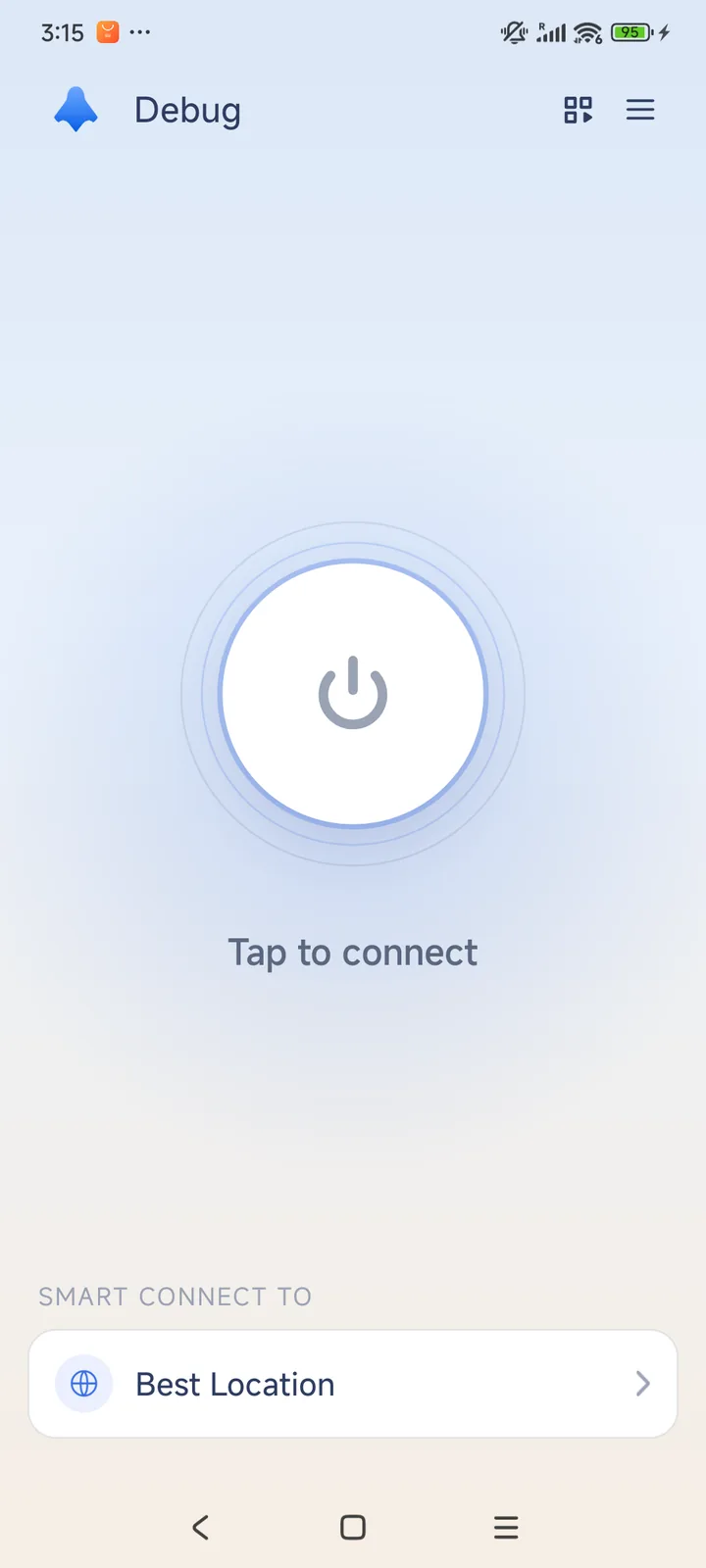
Google Play から HaloVPN をインストールし、システムの VPN リクエストを受け入れます。アプリのルーティングを使用する場合は、ビデオ アプリまたはゲーム アプリを含め、変更を適用して再接続します。除外されたアプリは、VPN 保護なしで通常の接続を使用します。
無料のストレージ、ゲームのバージョン、公式アップデートの通知を確認してください。安定した信頼できるネットワークを試し、競合するダウンロードを一時停止してください。場所を繰り返し変更しても、不足しているストレージや不完全なインストールは修正されません。
実際に同じモード、デバイス、ネットワークを比較します。問題が ping の高さなのか、フレーム レートの低さなのかを確認してください。別のルートのパフォーマンスが悪くなった場合は、一致の間で測定されたより良い接続に戻ります。
音声については、マイクの許可、オーディオ設定、ヘッドセットを確認してください。サインインには、公式アカウントの回復フローを使用します。アカウント コードを共有したり、非公式クライアントを試したりしないでください。
接続、アカウント、HaloVPN プランについて知っておく価値のあることがいくつかあります。
いいえ。このガイドは、携帯電話およびタブレット上の Call of Duty: Mobile を対象としています。 PC 版とコンソール版では、セットアップとサポートの要件が異なります。
いつもではありません。ネットワーク、VPN サーバーとゲームサーバーまでの距離、混雑がすべて結果に影響します。決定する前に、同じゲーム モードとネットワークを比較してください。 VPN によって遅延が追加されることもあります。
いいえ。HaloVPN は、一時停止の解除、アカウント資格の変更、マッチメイキング リージョンの保証を行いません。ゲームの公式アカウントとサポート オプションを使用し、そのルールに従ってください。
プライベート接続。より明確な次のステップ。