Call of Duty: Mobil. Bereit für die nächste Runde.
Bringen Sie den Kader zusammen und bereiten Sie Ihre Verbindung vor der ersten Runde vor. Fügen Sie bei gemeinsam genutztem WLAN mit HaloVPN eine Schutzebene hinzu und nehmen Sie sich Zeit zum Aufwärmen.
Schließen Sie den Karten- und Ressourcen-Download ab, bevor Sie sich Ihren Freunden anschließen. Behalten Sie die Edition und das Konto, die Sie normalerweise verwenden, und wählen Sie eine Verbindung aus, während Sie sich noch in der Lobby befinden.
02
Machen Sie das Aufwärmen sinnvoll
Vergleichen Sie denselben Übungsmodus im selben Netzwerk. Beachten Sie Verzögerungen und Verbindungsabbrüche separat bei niedriger Bildrate und testen Sie die Stimme vor einer längeren Sitzung.
Ein bisschen mehr von deiner Verbindung
Verbindungsschutz bei gemeinsam genutztem WLAN
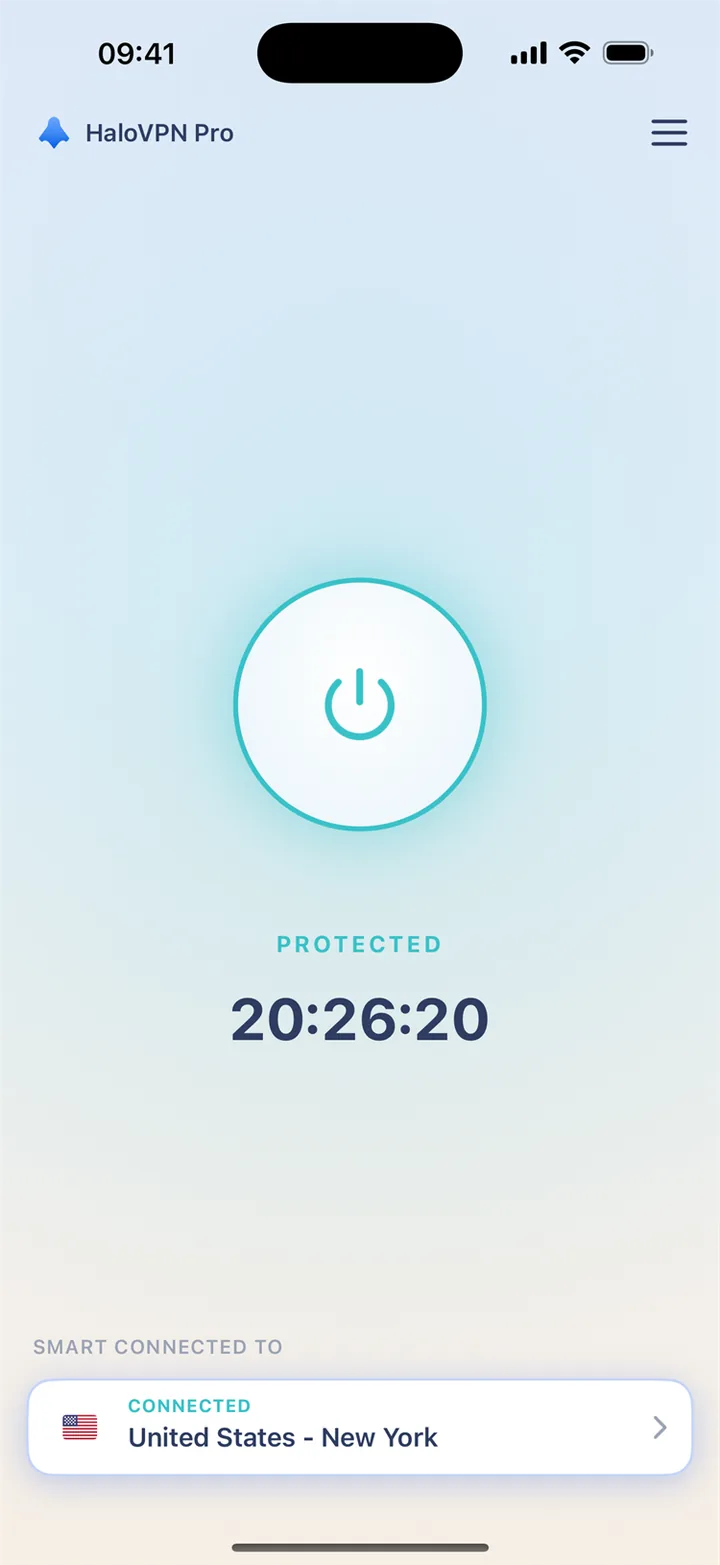
HaloVPN verschlüsselt den Datenverkehr, der zwischen Ihrem Gerät und dem VPN-Server übertragen wird. Fügen Sie eine Schutzschicht hinzu, bevor Sie sich im Hotel-, Flughafen- oder Café-WLAN niederlassen.
Weitere Orte zur Auswahl
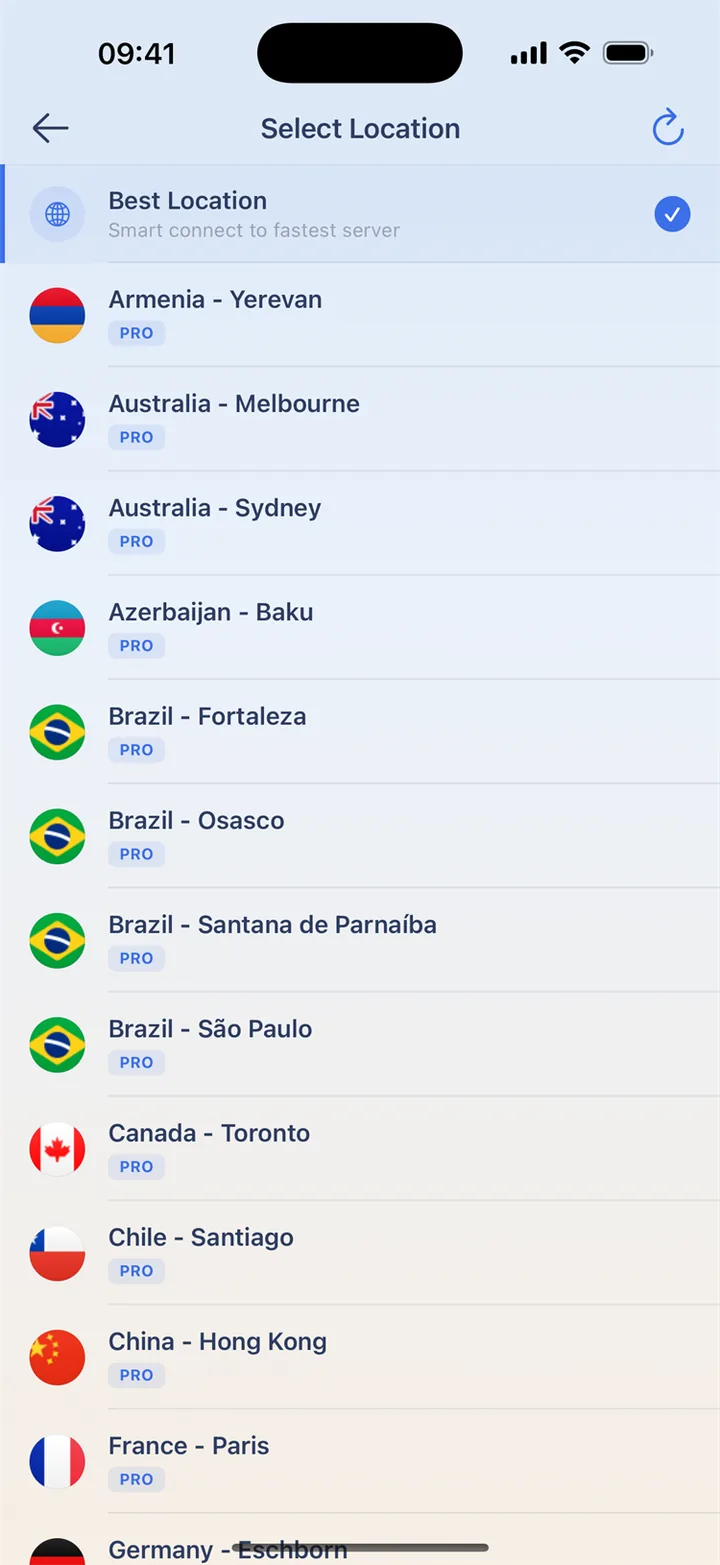
Entdecken Sie Länder und Städte im Standortverzeichnis. Beginnen Sie mit Smart Connect oder einem Standort in der Nähe und verwenden Sie Pro für weitere kostenpflichtige Standorte.
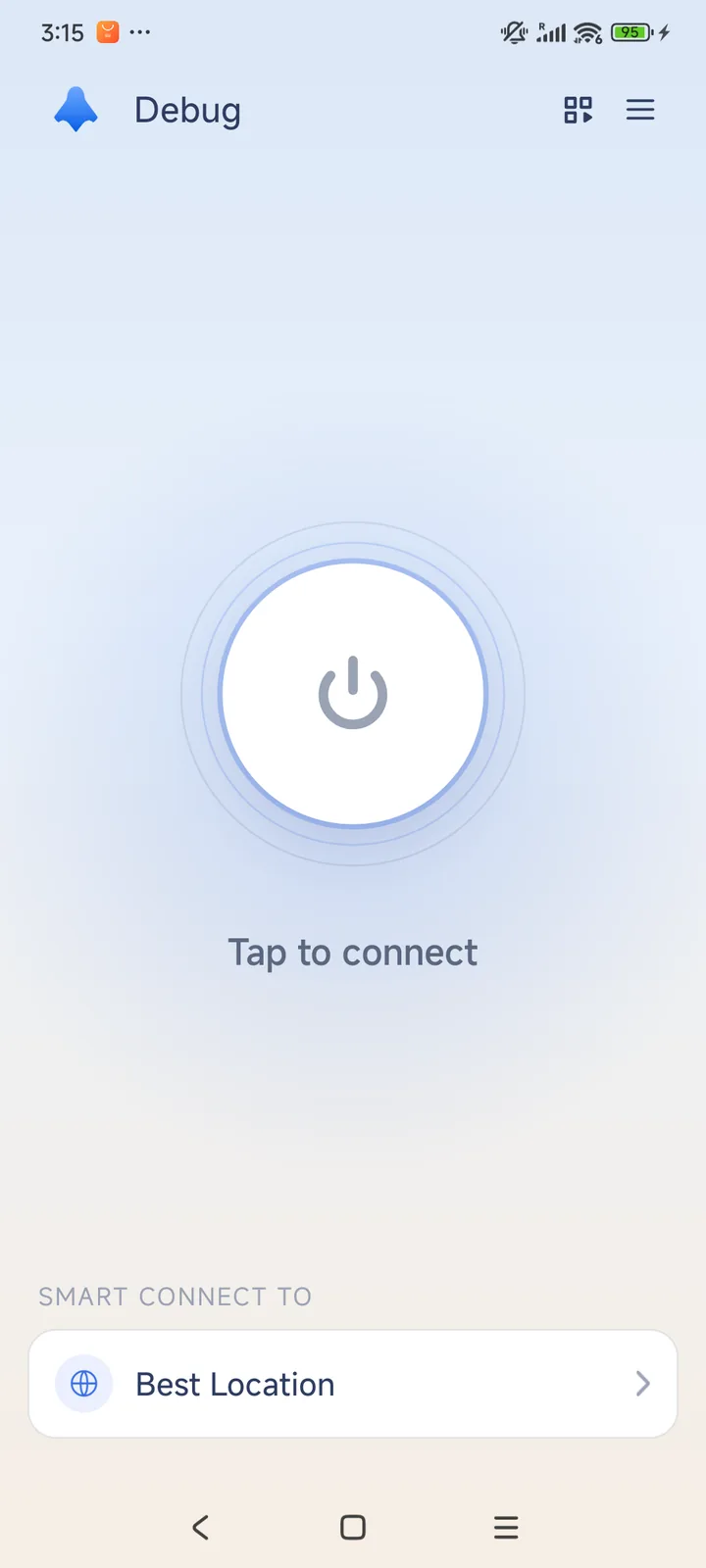
Wählen Sie aus, welche Apps HaloVPN mit Android-App-Routing verwenden. Behalten Sie Ihre Video- oder Spiele-App bei, wenn der Datenverkehr über das VPN übertragen werden soll.
Starten Sie in drei Schritten
01
Spiele-Downloads installieren und abschließen
Holen Sie sich HaloVPN und die offizielle Call of Duty: Mobile-App. Vervollständigen Sie die Karten und Ressourcen, die Sie verwenden möchten.
02
Verbinden Sie sich in der Lobby
Verwenden Sie Smart Connect oder einen Standort in der Nähe. Beziehen Sie das Spiel in die Android-App-Weiterleitung ein, falls aktiviert, und stellen Sie dann die Verbindung wieder her.
03
Versuchen Sie es mit Übung und einem Stimmcheck
Eröffnen Sie eine Übungseinheit, testen Sie Bewegungen und probieren Sie die Stimme mit einem Teamkollegen aus. Behalten Sie die gleiche Route bei, sobald das Spiel beginnt.
Schließen Sie Aktualisierungen und alle WLAN-Anmeldungen ab, bevor Sie eine Verbindung herstellen. Wählen Sie Ihre Route vor einem Spiel, nicht während des Spiels. Ein VPN kann die Latenz erhöhen; Vergleichen Sie im selben Netzwerk und befolgen Sie die Spielregeln.
Auf Ihrem Telefon oder Tablet
iPhone und iPad
Installieren Sie HaloVPN aus dem App Store. Akzeptieren Sie die Systemberechtigung VPN, wenn Sie dazu aufgefordert werden, stellen Sie eine Verbindung her und bestätigen Sie den Verbindungsstatus, bevor Sie Ihre App öffnen. HaloVPN auf iOS bietet kein Per-App-Routing an.
Android Telefone und Tablets
Installieren Sie HaloVPN von Google Play und akzeptieren Sie die Systemanforderung VPN. Wenn Sie App-Routing verwenden, schließen Sie die Video- oder Spiele-App ein, übernehmen Sie Ihre Änderungen und stellen Sie die Verbindung wieder her. Ausgeschlossene Apps nutzen die normale Verbindung ohne VPN-Schutz.
Haben Sie Probleme? Beginnen Sie hier.
Verbindungsprobleme, ein App-Fehler oder eine Kontobenachrichtigung? Jeder kann eine andere Lösung benötigen.
Überprüfen Sie den kostenlosen Speicherplatz, die Spielversion und den offiziellen Update-Hinweis. Versuchen Sie es mit einem stabilen, vertrauenswürdigen Netzwerk und pausieren Sie konkurrierende Downloads. Wiederholte Standortänderungen können fehlenden Speicher oder eine unvollständige Installation nicht beheben.
02Das Spiel verbindet sich, aber das Spiel fühlt sich verzögert an
Vergleichen Sie den gleichen Modus, das gleiche Gerät und das gleiche Netzwerk in der Praxis. Überprüfen Sie, ob das Problem ein hoher Ping oder eine niedrige Bildrate ist. Wenn eine andere Route schlechter abschneidet, kehren Sie zwischen den Spielen zur besser gemessenen Verbindung zurück.
03Sprach- oder Anmeldefehler
Überprüfen Sie für Sprache die Mikrofonberechtigung, die Audioeinstellungen und das Headset. Verwenden Sie für die Anmeldung den offiziellen Kontowiederherstellungsablauf. Geben Sie keine Kontocodes weiter und versuchen Sie es nicht mit inoffiziellen Kunden.
Ein paar wissenswerte Dinge zu Ihrem Anschluss, Ihrem Konto und Ihrem HaloVPN-Plan.
Deckt dieser Leitfaden Warzone oder PC Call of Duty ab?
Nein. Diese Anleitung gilt für Call of Duty: Mobile auf Telefonen und Tablets. Für PC- und Konsolen-Editionen gelten unterschiedliche Einrichtungs- und Supportanforderungen.
Wird HaloVPN meinen Ping senken?
Nicht immer. Ihr Netzwerk, die Entfernung zum VPN- und Spielserver sowie die Überlastung wirken sich alle auf das Ergebnis aus. Vergleichen Sie den gleichen Spielmodus und das gleiche Netzwerk, bevor Sie sich entscheiden. Ein VPN kann auch eine Verzögerung hinzufügen.
Entsperrt ein VPN Konten oder ändert es Spielregeln?
Nein. HaloVPN hebt keine Sperren auf, ändert nicht die Kontoberechtigung und garantiert keine Matchmaking-Region. Nutzen Sie das offizielle Konto und die Support-Optionen des Spiels und befolgen Sie die Regeln.