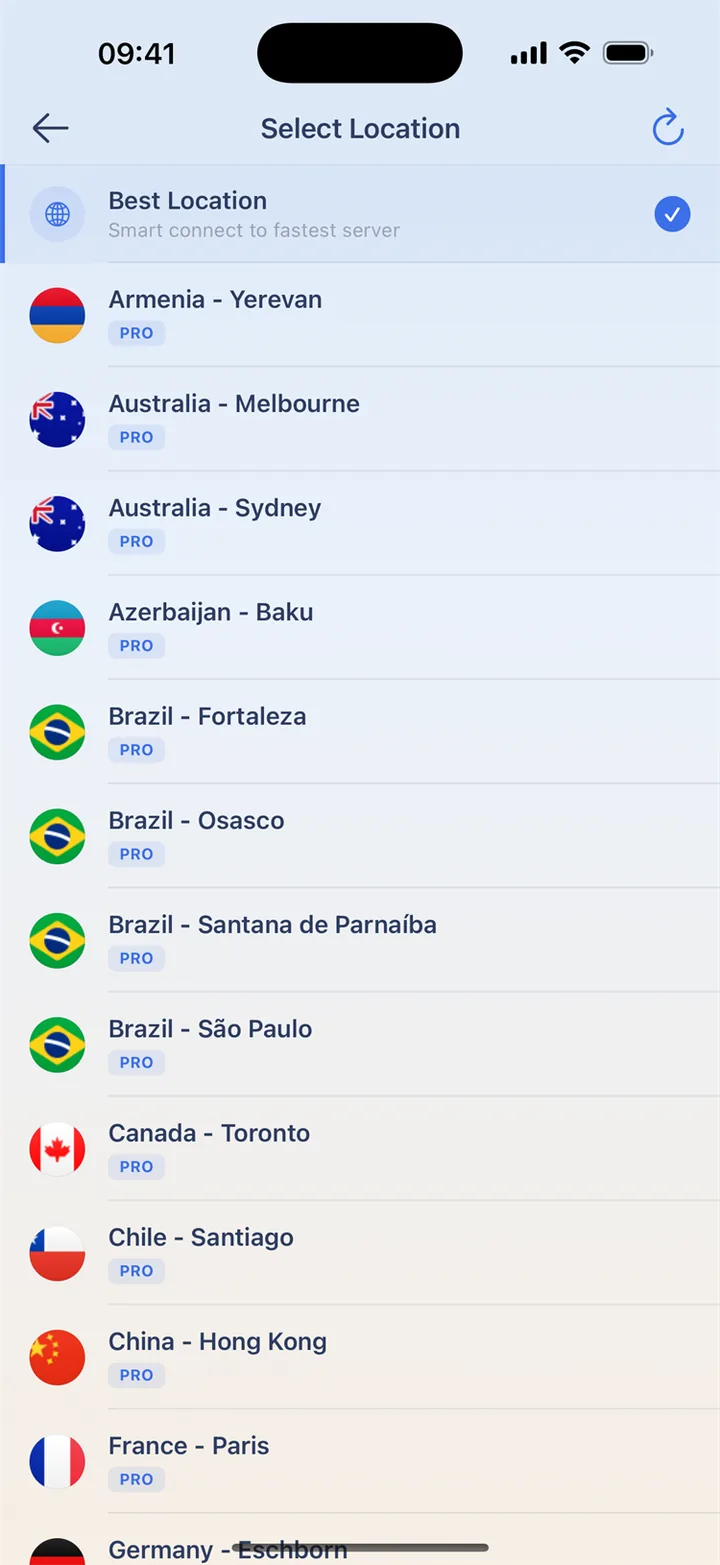
Thực hiện theo các bước sau
Sử dụng Kết nối thông minh hoặc chọn vị trí dựa trên nhu cầu mạng của bạn.
- Mở danh sách vị trí hiện tại.
- Kiểm tra xem vị trí mong muốn có cần truy cập Pro hay không.
- Bắt đầu với Kết nối thông minh nếu bạn không cần một khu vực thoát cụ thể.
- Hãy thử một vị trí gần đó khi độ trễ quan trọng.
- Sau khi thay đổi vị trí, hãy xác nhận rằng kết nối đang hoạt động.
- Kiểm tra dịch vụ thực tế bạn muốn sử dụng.
Kiểm tra kết quả
Danh sách ứng dụng cập nhật hơn số lượng quốc gia trên trang web cố định. Vị trí có thể thay đổi và IP khác không thay đổi GPS, quốc gia lưu trữ hoặc quyền đăng ký của bên thứ ba.
Khi bạn cần hỗ trợ
Bao gồm nền tảng thiết bị, phiên bản ứng dụng, loại mạng và bước không thành công. Xóa thông tin cá nhân khỏi ảnh chụp màn hình. Không bao giờ chia sẻ mật khẩu, mã thông báo tài khoản hoặc mã khôi phục.