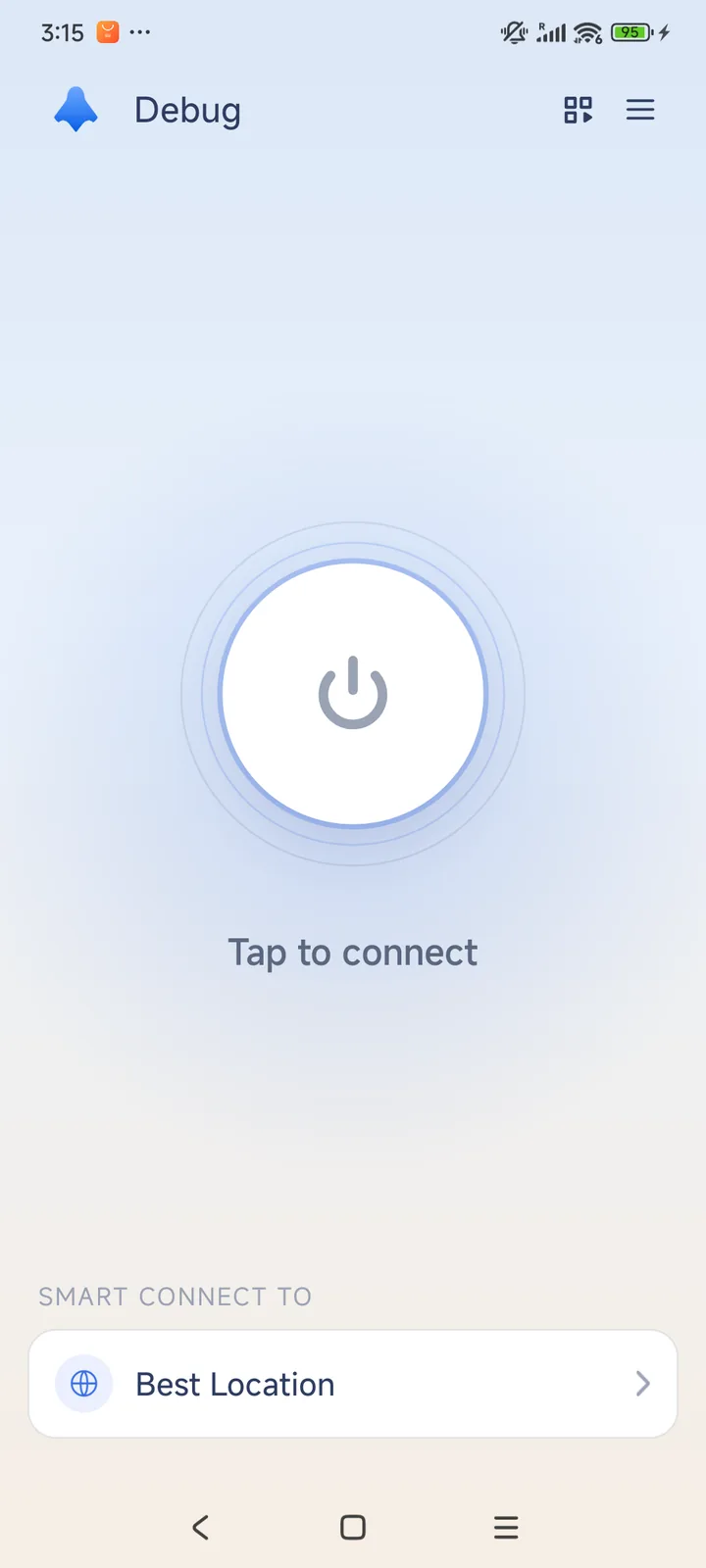
इन चरणों का पालन करें
आधिकारिक Google Play ऐप का उपयोग करें और कनेक्ट करने से पहले Android VPN अनुमति स्वीकृत करें।
- डाउनलोड पेज पर आधिकारिक Google Play लिंक खोलें और जांचें कि पैकेज com.thehot.halovpnpro है।
- ऐप इंस्टॉल या अपडेट करें और इसके प्रथम-रन संकेतों को पूरा करें।
- कनेक्ट टैप करें. एंड्रॉइड वीपीएन अनुमति पढ़ें और यदि आप आगे बढ़ना चाहते हैं तो इसे अनुमति दें।
- ऐप द्वारा कनेक्टेड स्थिति दिखाने की प्रतीक्षा करें, फिर एक परिचित HTTPS वेबसाइट खोलें।
- यदि साइट लोड नहीं होती है, तो किसी भी वाई-फाई साइन-इन पोर्टल को पूरा करें और किसी अन्य स्थान का प्रयास करें।
परिणाम जांचें
एंड्रॉइड प्रति उपयोगकर्ता प्रोफ़ाइल केवल एक वीपीएन चला सकता है। केवल एक कुंजी चिह्न इस बात का प्रमाण नहीं है कि प्रत्येक वेबसाइट काम करती है। अनुमति संकेत को ठीक करने के लिए कोई अन्य वीपीएन इंस्टॉल न करें।
जब आपको सहारे की जरूरत हो
अपना डिवाइस प्लेटफ़ॉर्म, ऐप संस्करण, नेटवर्क प्रकार और विफल होने वाला चरण शामिल करें। स्क्रीनशॉट से व्यक्तिगत जानकारी हटाएँ. कभी भी पासवर्ड, खाता टोकन या पुनर्प्राप्ति कोड साझा न करें।