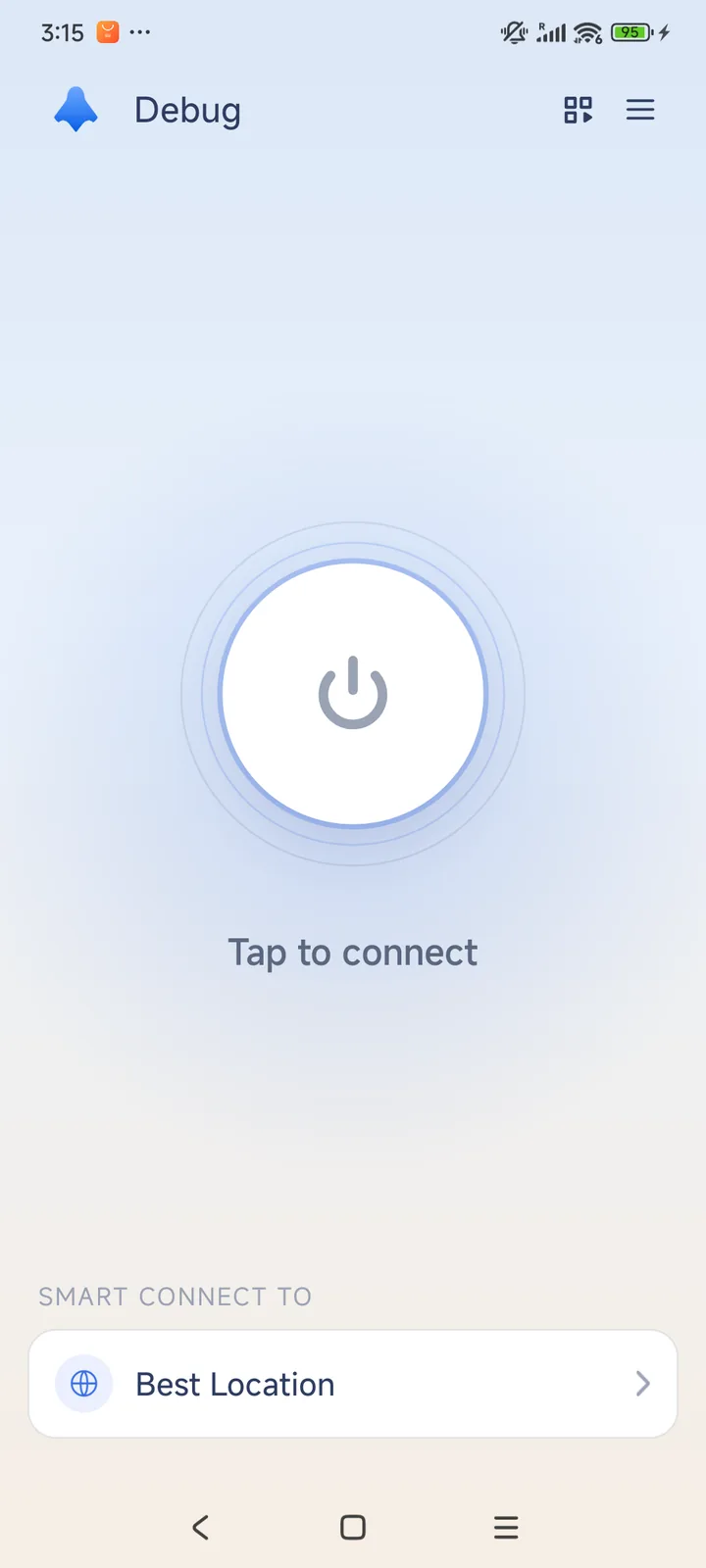
次の手順に従ってください
公式 Google Play アプリを使用し、接続する前に Android VPN の許可を承認してください。
- ダウンロード ページで公式の Google Play リンクを開き、パッケージが com.thehot.halovpnpro であることを確認します。
- アプリをインストールまたは更新し、初回実行時のプロンプトを完了します。
- 「接続」をタップします。 Android VPN の許可を読み、続行する場合は許可してください。
- アプリが接続状態を示すまで待ってから、使い慣れた HTTPS Web サイトを開きます。
- サイトが読み込まれない場合は、Wi-Fi サインイン ポータルを完了し、別の場所を試してください。
結果を確認する
Android では、ユーザー プロファイルごとに VPN を 1 つだけ実行できます。鍵のアイコンだけでは、すべての Web サイトが機能するという証拠にはなりません。許可プロンプトを修正するために別の VPN をインストールしないでください。
サポートが必要なとき
デバイスのプラットフォーム、アプリのバージョン、ネットワークの種類、失敗した手順を含めます。スクリーンショットから個人情報を削除します。パスワード、アカウント トークン、リカバリ コードは決して共有しないでください。