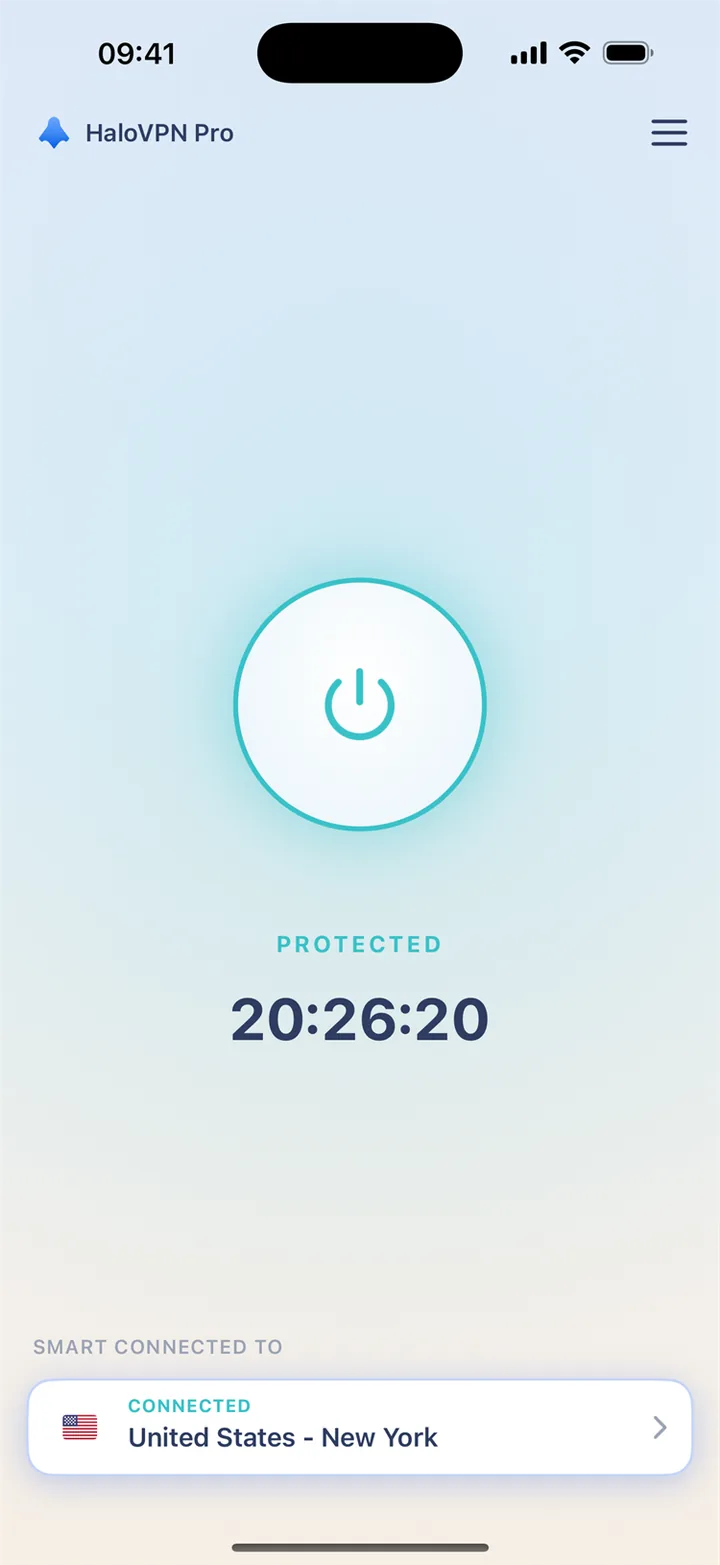
इन चरणों का पालन करें
उन्नत सेटिंग्स बदलने से पहले आधार नेटवर्क, अनुमति और स्थान की जाँच करें।
- वीपीएन को डिस्कनेक्ट करें और पुष्टि करें कि आपका नेटवर्क किसी परिचित वेबसाइट को लोड कर सकता है।
- किसी भी वाई-फाई पोर्टल को पूरा करें और जांचें कि वीपीएन अनुमति की अनुमति है।
- किसी अन्य सक्रिय वीपीएन सेवा को बंद करें।
- स्मार्ट कनेक्ट या कोई अन्य उपलब्ध स्थान आज़माएँ।
- मोबाइल डेटा के साथ वाई-फाई की तुलना करें और रिकॉर्ड करें कि कौन सा पथ विफल रहता है।
- आधिकारिक स्टोर से HaloVPN को अपडेट करें और पुनः प्रयास करें।
परिणाम जांचें
समस्या निवारण के लिए सर्वर क्रेडेंशियल साझा न करें या अज्ञात प्रमाणपत्र स्थापित न करें। एक विफल स्थान वर्तमान नेटवर्क प्रतिबंधों को प्रतिबिंबित कर सकता है; एक सफल परीक्षण यह साबित नहीं करता कि सभी स्थान काम करते हैं।
जब आपको सहारे की जरूरत हो
अपना डिवाइस प्लेटफ़ॉर्म, ऐप संस्करण, नेटवर्क प्रकार और विफल होने वाला चरण शामिल करें। स्क्रीनशॉट से व्यक्तिगत जानकारी हटाएँ. कभी भी पासवर्ड, खाता टोकन या पुनर्प्राप्ति कोड साझा न करें।