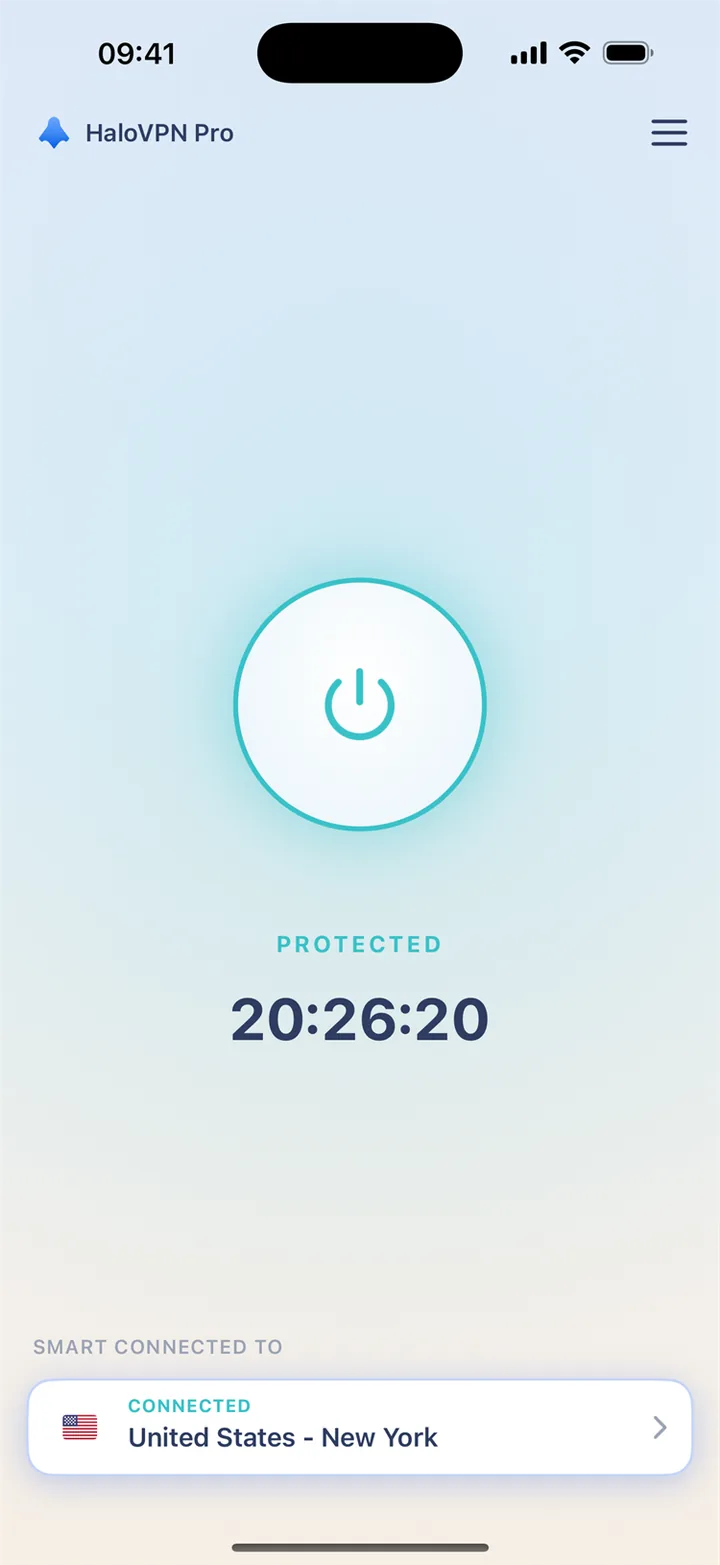
次の手順に従ってください
App Store からインストールし、iOS VPN 構成を承認します。
- 公式ダウンロード ページの App Store リンクを使用します。
- HaloVPN を開き、「接続」をタップします。
- VPN 構成を追加するシステム要求を読み取り、それを許可します。
- スマート コネクトまたは場所を選択し、接続を待ちます。
- 使い慣れた HTTPS Web サイトを確認してください。必要に応じて、システムの VPN 設定を検査します。
結果を確認する
iOS VPN の設定は、Android のアプリ ルーティングとは異なります。 iPhone では Android スタイルのアプリごとのリストを期待しないでください。アプリを削除しても、Apple サブスクリプションはキャンセルされません。
サポートが必要なとき
デバイスのプラットフォーム、アプリのバージョン、ネットワークの種類、失敗した手順を含めます。スクリーンショットから個人情報を削除します。パスワード、アカウント トークン、リカバリ コードは決して共有しないでください。