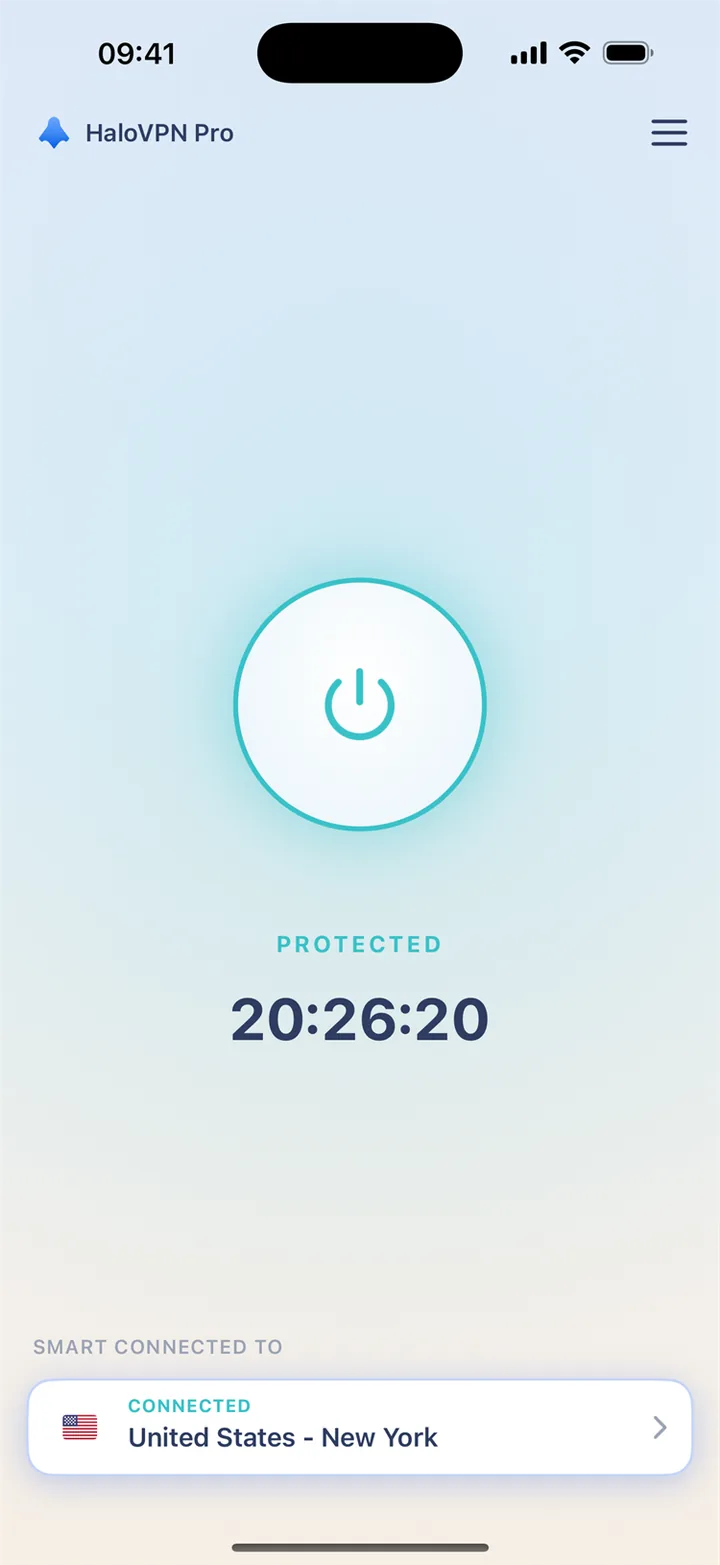
Befolgen Sie diese Schritte
Installieren Sie es aus dem App Store und genehmigen Sie die iOS VPN-Konfiguration.
- Verwenden Sie den App Store-Link auf der offiziellen Download-Seite.
- Öffnen Sie HaloVPN und tippen Sie auf „Verbinden“.
- Lesen Sie die Systemanforderung zum Hinzufügen einer VPN-Konfiguration und lassen Sie diese zu.
- Wählen Sie Smart Connect oder einen Standort und warten Sie auf die Verbindung.
- Schauen Sie sich eine bekannte HTTPS-Website an. Überprüfen Sie bei Bedarf die VPN-Einstellungen des Systems.
Überprüfen Sie das Ergebnis
Die Einstellungen für iOS VPN unterscheiden sich von der App-Weiterleitung für Android. Erwarten Sie auf dem iPhone keine Pro-App-Liste im Android-Stil. Durch das Löschen der App wird ein Apple-Abonnement nicht gekündigt.
Wenn Sie Unterstützung brauchen
Geben Sie Ihre Geräteplattform, App-Version, Netzwerktyp und den fehlgeschlagenen Schritt an. Persönliche Informationen aus Screenshots entfernen. Geben Sie niemals Passwörter, Konto-Tokens oder Wiederherstellungscodes weiter.