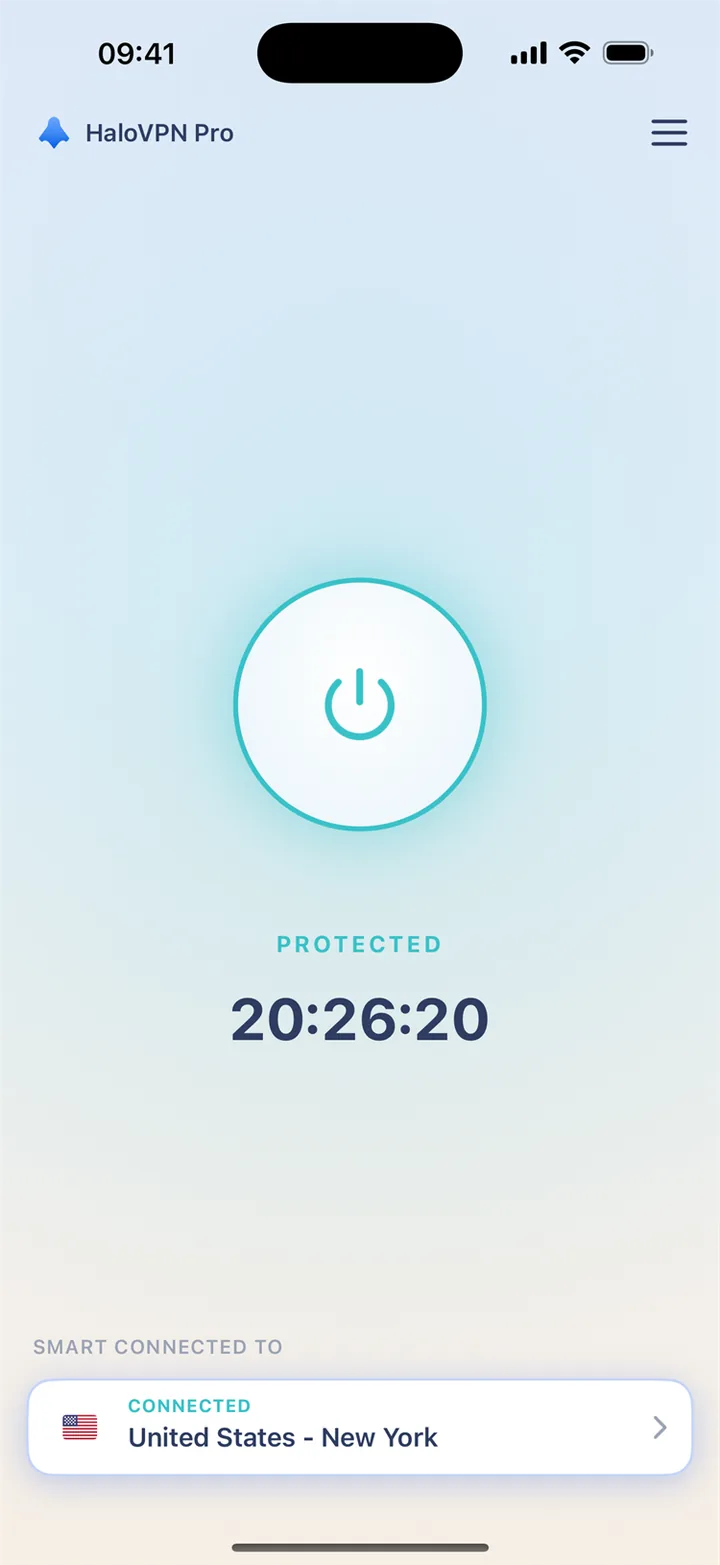
次の手順に従ってください
詳細設定を変更する前に、ベースネットワーク、権限、場所を確認してください。
- VPN を切断し、ネットワークが使い慣れた Web サイトを読み込めることを確認します。
- Wi-Fi ポータルに入力し、VPN 許可が許可されていることを確認します。
- 他のアクティブな VPN サービスをすべて閉じます。
- スマート コネクトまたは別の利用可能な場所を試してください。
- Wi-Fi とモバイル データを比較し、どのパスが失敗したかを記録します。
- 公式ストアから HaloVPN を更新して、再試行してください。
結果を確認する
トラブルシューティングのためにサーバーの資格情報を共有したり、不明な証明書をインストールしたりしないでください。障害が発生した場所には、現在のネットワーク制限が反映されている可能性があります。 1 つのテストが成功しただけでは、すべての場所が機能することが証明されるわけではありません。
サポートが必要なとき
デバイスのプラットフォーム、アプリのバージョン、ネットワークの種類、失敗した手順を含めます。スクリーンショットから個人情報を削除します。パスワード、アカウント トークン、リカバリ コードは決して共有しないでください。