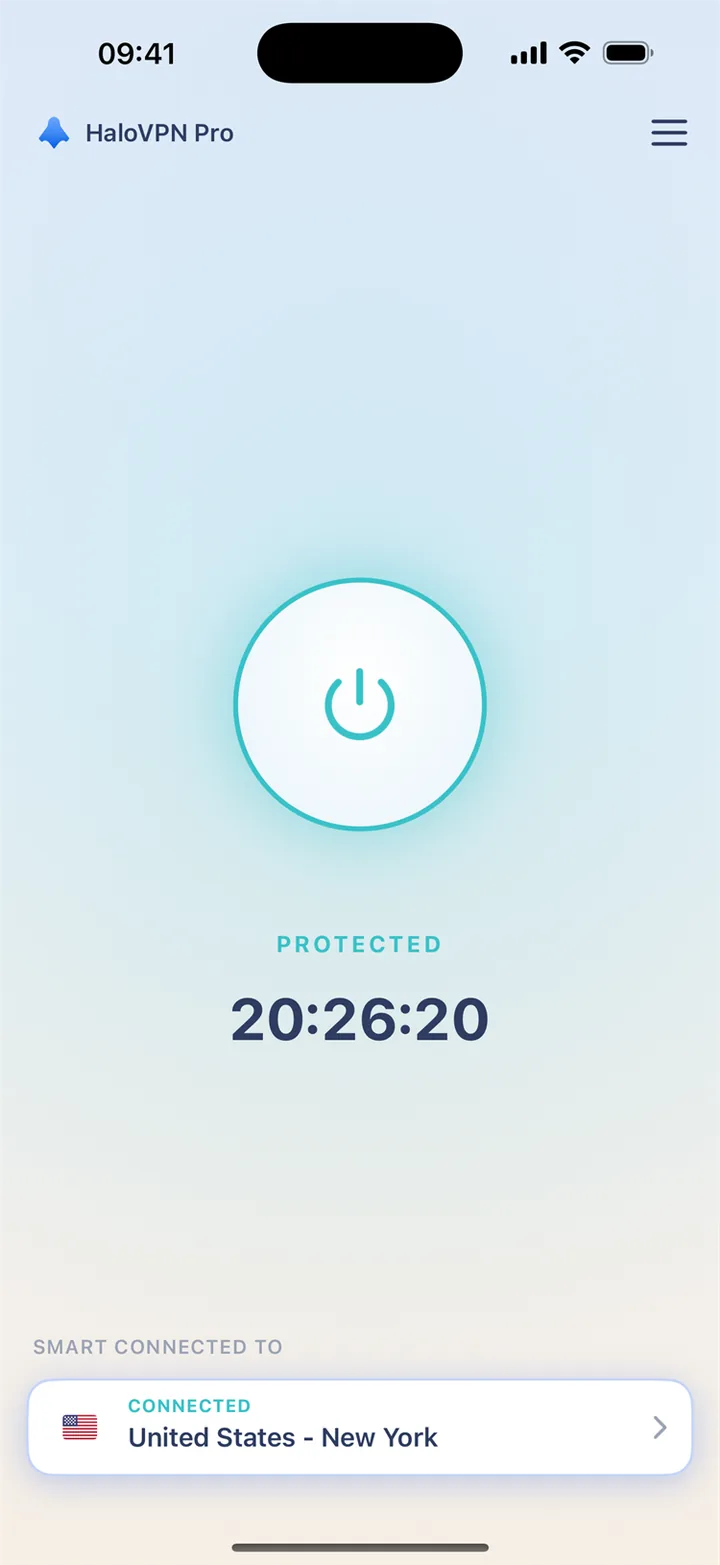
Suivez ces étapes
Vérifiez le réseau de base, l'autorisation et l'emplacement avant de modifier les paramètres avancés.
- Déconnectez le VPN et confirmez que votre réseau peut charger un site Web familier.
- Complétez n'importe quel portail Wi-Fi et vérifiez que l'autorisation VPN est autorisée.
- Fermez tout autre service VPN actif.
- Essayez Smart Connect ou un autre emplacement disponible.
- Comparez le Wi-Fi avec les données mobiles et enregistrez quel chemin échoue.
- Mettez à jour HaloVPN depuis la boutique officielle et réessayez.
Vérifiez le résultat
Ne partagez pas les informations d'identification du serveur et n'installez pas de certificats inconnus pour résoudre les problèmes. Un emplacement défaillant peut refléter les restrictions actuelles du réseau ; un test réussi ne prouve pas que tous les emplacements fonctionnent.
Quand vous avez besoin de soutien
Incluez la plate-forme de votre appareil, la version de l'application, le type de réseau et l'étape qui a échoué. Supprimez les informations personnelles des captures d'écran. Ne partagez jamais de mots de passe, de jetons de compte ou de codes de récupération.